Einführung
Die Wahl der richtigen Handelsumgebung ist oft die erste echte Hürde für jeden Anleger. Egal, ob Sie von dem Vorgänger wechseln oder neu einsteigen, die MetaTrader 5 Handelsplattform stellt den Goldstandard für den Multi-Asset-Handel dar. Sie bietet eine hochentwickelte Suite von Werkzeugen für die technische Analyse, den algorithmischen Handel und die flexible Orderausführung. Die Leistungsfähigkeit der Software ist jedoch nur dann nützlich, wenn Sie sie auch richtig zum Laufen bringen.
Lassen Sie uns den gesamten Prozess vom ersten MT5-Download bis zur Platzierung Ihres allerersten Trades untersuchen, um sicherzustellen, dass Ihr Arbeitsbereich von Anfang an auf Erfolg optimiert ist.
Warum Ihre MT5-Downloadquelle wichtig ist
Sicherheit ist das Fundament jeder finanziellen Aktivität. Bevor Sie eine MT5-Plattform herunterladen, stellen Sie sicher, dass Sie die Software aus einer legitimen Quelle beziehen. Der sicherste Weg, die MetaTrader 5 Handelssoftware zu erwerben, ist direkt von der offiziellen MetaQuotes-Website oder über Ihren regulierten Broker. Die Nutzung offizieller Kanäle schützt Sie vor modifizierten Versionen der Software, die Malware oder Sicherheitslücken enthalten könnten. Die meisten seriösen Broker stellen in ihrem Kundenportal einen speziellen Link zum Download von MetaTrader 5 bereit, der oft bereits mit den spezifischen Serverinformationen vorkonfiguriert ist, was Ihnen während der Login-Phase Zeit spart.
MetaTrader 5 Download für PC Handbuch
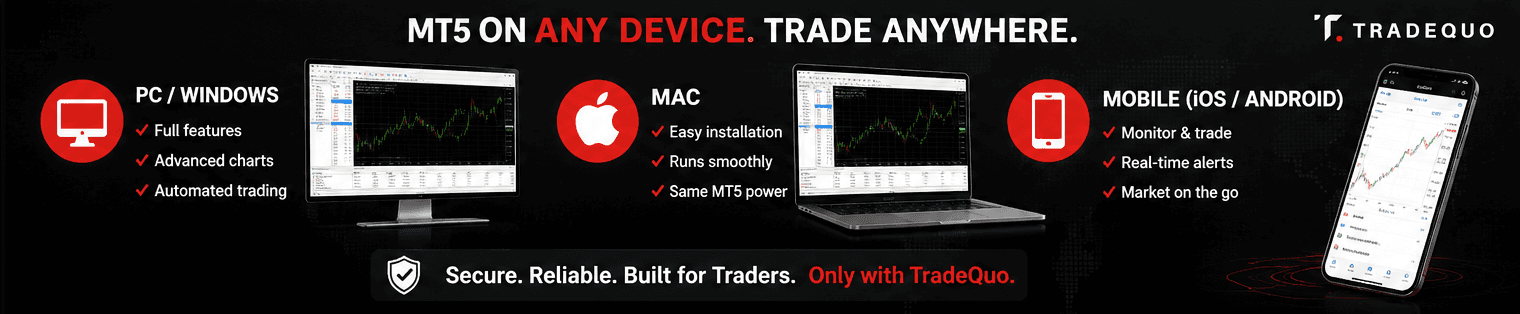
Für die Mehrheit der professionellen Trader bleibt die Desktop-Version die bevorzugte Wahl, da sie in der Lage ist, komplexe automatisierte Handelsgeschäfte mit MT5 und mehrere Chartfenster gleichzeitig zu verarbeiten.
So installieren Sie MetaTrader 5 unter Windows
Um mit der MetaTrader 5 Desktop-Einrichtung auf einem Windows-Computer zu beginnen, führen Sie die folgenden Schritte aus:
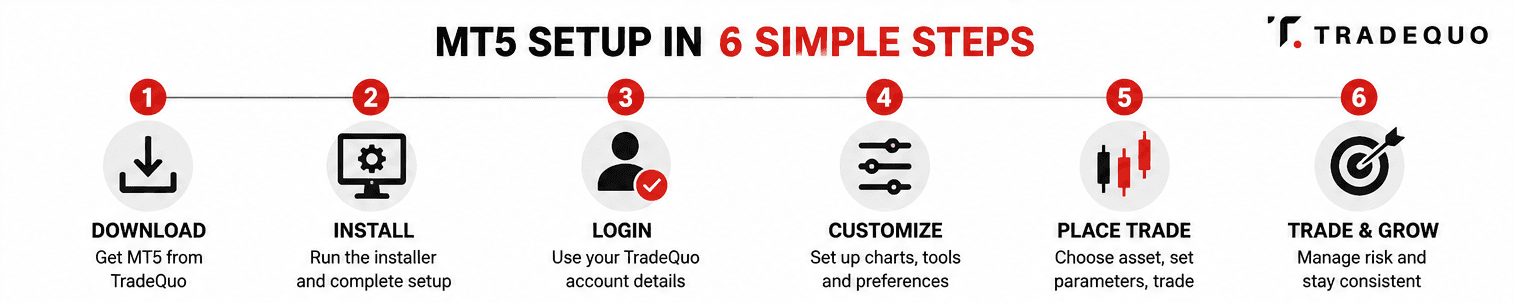
Besuchen Sie die TradeQuo-Downloadseite und klicken Sie auf die Schaltfläche für den MetaTrader 5 Download für Windows.
Suchen Sie die ausführbare Datei in Ihrem Download-Ordner und doppelklicken Sie darauf, um das Installationsprogramm auszuführen.
Ein Einrichtungsfenster wird angezeigt. Sie können auf Einstellungen klicken, um einen bestimmten Installationsordner auszuwählen, oder einfach auf Weiter klicken, um den Standardpfad zu verwenden.
Das Installationsprogramm lädt die erforderlichen Dateien von den MetaQuotes-Servern herunter. Sobald der Fortschrittsbalken das Ende erreicht hat, klicken Sie auf Fertig stellen.
Die Plattform sollte automatisch starten. Sollte dies nicht der Fall sein, suchen Sie nach dem MT5-Symbol auf Ihrem Desktop.
MetaTrader 5 Mac Installation
Apple-Nutzer fragen sich oft, ob sie diese leistungsstarke Forex-Handelsplattform nativ ausführen können. MetaTrader 5 verfügt über keine native macOS-Version. Die meisten Broker stellen ein vorkonfiguriertes Installationsprogramm zur Verfügung, das eine Kompatibilitätsschicht wie Wine verwendet, um MT5 auf macOS auszuführen. Sie können die DMG-Datei direkt von der Website des Brokers herunterladen. Ziehen Sie nach dem Download das MetaTrader 5-Symbol in Ihren Programme-Ordner. Die Software nutzt eine Kompatibilitätsschicht, um reibungslos unter macOS zu laufen und das gleiche originalgetreue Erlebnis wie auf dem PC zu bieten.
MT5 Mobile App Download und Einrichtung
In einem sich schnell bewegenden Markt ist es nicht immer möglich, an einen Schreibtisch gebunden zu sein. Der MT5 Mobile App Download ermöglicht es Ihnen, Positionen zu überwachen und Trades von überall aus auszuführen.
Für die Einrichtung unter iOS oder Android:
Android: Öffnen Sie den Google Play Store und suchen Sie nach MetaTrader 5. Tippen Sie auf Installieren, um den MetaTrader 5 Android-Download zu starten.
iOS: Besuchen Sie den Apple App Store, suchen Sie nach der Plattform und folgen Sie den Anweisungen zur Einrichtung der MetaTrader 5 iOS-App.
Sobald die App installiert ist, öffnen Sie sie und tippen Sie im Bereich „Konten“ auf das Plus-Symbol. Suchen Sie in der Brokerliste nach TradeQuo. Sie werden dann aufgefordert, Ihre Zugangsdaten einzugeben. Die mobile Benutzeroberfläche ist für die Touch-Bedienung optimiert, bietet aber dennoch die wichtigsten technischen Indikatoren, auf die sich MT5-Nutzer bei der Analyse unterwegs verlassen.
So erstellen Sie ein Konto auf MetaTrader 5
Bevor Sie Live-Kursbewegungen sehen können, müssen Sie die Software mit einem Datenfeed verbinden. Dazu ist ein Broker-Konto erforderlich. Wenn Sie Anfänger sind, wird dringend empfohlen, mit einem Demokonto zu beginnen, um sich mit der MT5-Handelsoberfläche vertraut zu machen, ohne echtes Kapital zu riskieren.
So richten Sie MetaTrader 5 für den Handel mit TradeQuo ein:
Wählen Sie zwischen einem Demo- oder Live-Kontotyp.
Sie erhalten eine E-Mail mit Ihrer Login-ID, Ihrem Passwort und dem spezifischen Servernamen.
Gehen Sie im MT5-Terminal auf Datei und wählen Sie „Konto anmelden“.
Geben Sie Ihre Daten ein und stellen Sie sicher, dass Sie den richtigen Server aus dem Dropdown-Menü auswählen. Eine erfolgreiche Anmeldung wird durch ein grünes Verbindungssymbol in der unteren rechten Ecke und ein akustisches Signal bestätigt.
Anpassen Ihres MT5-Handelsterminals
Die standardmäßigen grauen und schwarzen Charts sind funktionell, aber die meisten Trader bevorzugen eine personalisiertere MetaTrader 5-Einrichtung. Um Symbole zu Ihrer Marktübersicht hinzuzufügen, klicken Sie mit der rechten Maustaste in das Fenster und wählen Sie Symbole. Hier können Sie aus verschiedenen Anlageklassen wie Forex, Rohstoffen oder Indizes wählen.
Um den visuellen Stil zu ändern, klicken Sie mit der rechten Maustaste auf einen beliebigen Chart und wählen Sie Eigenschaften. Hier können Sie die Farben anpassen und zwischen Balkencharts, Candlesticks oder Liniencharts wechseln. Wenn Sie bestimmte technische Indikatoren verwenden, die MT5 anbietet, wie z. B. gleitende Durchschnitte oder den RSI, können Sie diese aus dem Navigator-Fenster auf den Chart ziehen. Sobald Sie ein Layout haben, das Ihnen gefällt, klicken Sie mit der rechten Maustaste auf das Chart, gehen Sie zu Vorlagen und wählen Sie Vorlage speichern. Dadurch können Sie Ihr individuelles Design sofort auf jedes neue Chart anwenden.
Ihren ersten Trade platzieren
Sobald Ihre MetaTrader 5-Ersteinrichtung abgeschlossen ist, sind Sie bereit für den Einstieg in den Markt. Es gibt mehrere Möglichkeiten, eine Position zu eröffnen, aber die gängigste ist die Verwendung des Fensters „Neue Order“.
Klicken Sie in der Symbolleiste auf die Schaltfläche „Neue Order“ oder drücken Sie F9 auf Ihrer Tastatur. Es öffnet sich ein Dialogfeld, in dem Sie Ihre Trade-Parameter festlegen können:
Symbol: Stellen Sie sicher, dass der richtige Vermögenswert ausgewählt ist.
Typ: Wählen Sie „Market Execution“ für eine sofortige Ausführung oder „Pending Order“ für den Einstieg bei einem bestimmten Kurs.
Volumen: Dies ist Ihre Positionsgröße. 1.00 steht für einen Standard-Lot.
Stop Loss und Take Profit: Dies sind wesentliche Risikomanagement-Tools, die Ihren Trade automatisch zu einem vordefinierten Preis schließen.
Klicken Sie nach Überprüfung Ihrer Parameter auf Buy oder Sell. Ihr aktiver Trade wird nun im Terminal-Fenster am unteren Bildschirmrand unter der Registerkarte „Handel“ angezeigt, wo Sie Ihren Gewinn oder Verlust in Echtzeit überwachen können.
Fortschritte bei Ihrem Handel machen
Das Erlernen der Einrichtung der MetaTrader 5 Handelsplattform ist erst der Anfang Ihrer Reise. Diese Multi-Asset-Handelsplattform bietet eine enorme Tiefe und bietet Funktionen wie den Strategietester zum Backtesten von Expert Advisors in MT5 und einen integrierten Wirtschaftskalender zur Verfolgung marktbewegender Ereignisse.
Sobald Sie sich sicherer fühlen, erkunden Sie die MetaTrader-Handelstools wie den Ein-Klick-Handel und die Markttiefe-Ansicht. Denken Sie daran, dass Beständigkeit der Schlüssel an den Märkten ist. Verbringen Sie Zeit mit dem Üben auf Ihrem Demokonto, bis Ihnen die Mechanismen des Eröffnens und Schließens von Trades in Fleisch und Blut übergegangen sind.
FAQ
Ist MetaTrader 5 kostenlos zum Herunterladen?
Ja, der MT5-Download ist für Nutzer völlig kostenlos. Während die Software selbst kostenlos genutzt werden kann, müssen Sie ein Handelskonto bei einem Broker wie TradeQuo kapitalisieren, wenn Sie an echten Märkten handeln möchten.
Wie füge ich einen Broker zu MetaTrader 5 hinzu?
Öffnen Sie die Plattform und gehen Sie auf Datei, dann auf Konto eröffnen. Geben Sie den Namen Ihres Brokers in die Suchleiste ein. Sobald er erscheint, wählen Sie ihn aus und klicken Sie auf Weiter, um den spezifischen Login und das Passwort für Ihr Konto einzugeben.
Können Anfänger MetaTrader 5 nutzen?
Obwohl MT5 viele fortschrittliche Funktionen für professionelle Trader bietet, ist es für Anfänger sehr zugänglich. Die Benutzeroberfläche ist logisch aufgebaut, und die Möglichkeit, auf einem Demokonto zu üben, macht es zu einem hervorragenden Ort, um die Grundlagen des Forex- und CFD-Handels zu erlernen.
Wie melde ich mich bei einem MetaTrader 5-Konto an, wenn ich mein Passwort vergessen habe?
Ihre Serverdaten werden in der Regel mit der ersten Willkommens-E-Mail zu Ihrem Konto gesendet. Wenn Sie diese nicht finden können, können Sie sich im Kundenportal Ihres Brokers anmelden, wo Ihre Kontodaten und Serverzuweisungen aufgeführt sind.