Introducción
Elegir el entorno de negociación adecuado suele ser el primer obstáculo real para cualquier inversor. Tanto si vas a dar el paso desde su predecesor como si empiezas de cero, la plataforma de negociación MetaTrader 5 representa el estándar de oro para la negociación multiactivos. Ofrece un conjunto sofisticado de herramientas para el análisis técnico, la negociación algorítmica y la ejecución flexible de órdenes. Sin embargo, la potencia del software solo es útil si consigues que funcione correctamente.
Exploremos todo el proceso, desde la descarga inicial de MT5 hasta la realización de tu primera operación, asegurando que tu espacio de trabajo esté optimizado para el éxito desde el primer momento.
Por qué importa la fuente de descarga de su MT5
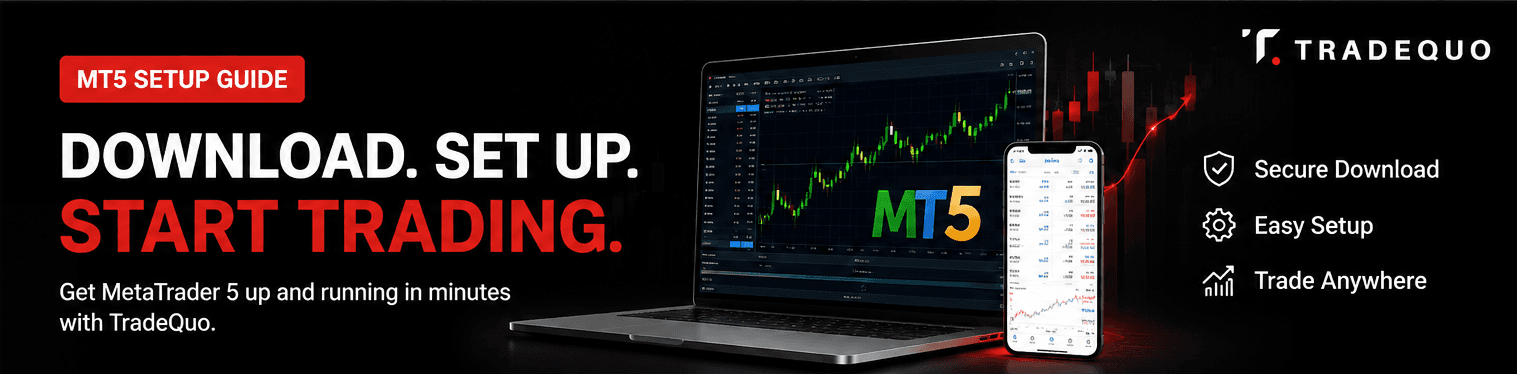
La seguridad es la base de cualquier actividad financiera. Antes de descargar la plataforma MT5, asegúrate de que estás obteniendo el software de una fuente legítima. La forma más segura de adquirir el software de negociación MetaTrader 5 es directamente desde el sitio web oficial de MetaQuotes o a través de tu bróker regulado. El uso de canales oficiales te protege de versiones modificadas del software que puedan contener malware o vulnerabilidades de seguridad. La mayoría de los brókeres de renombre proporcionan un enlace de descarga de MetaTrader 5 específico en su portal de clientes, que a menudo viene preconfigurado con la información de su servidor específico, lo que te ahorrará tiempo durante la fase de inicio de sesión.
Guía de descarga de MetaTrader 5 para PC
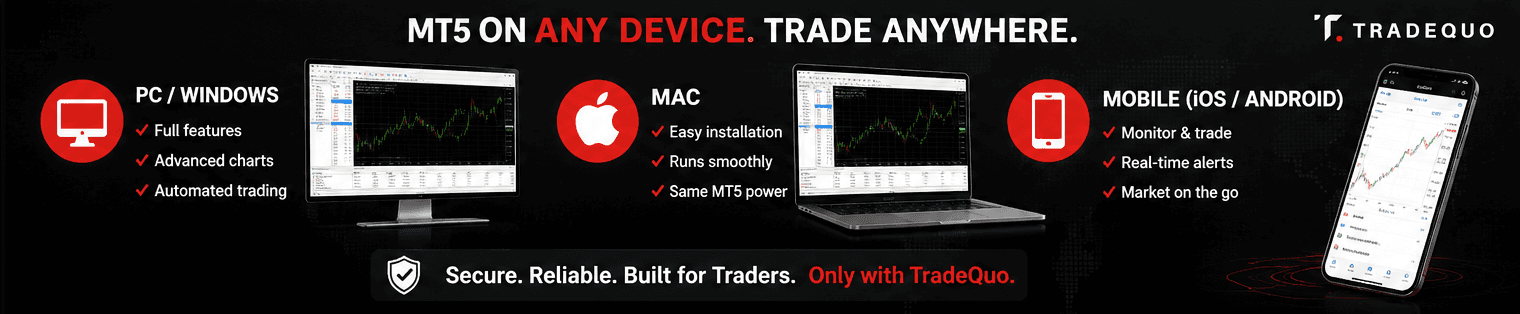
Para la mayoría de los operadores profesionales, la versión de escritorio sigue siendo la opción preferida debido a su capacidad para gestionar operaciones automatizadas complejas con MT5 y múltiples ventanas de gráficos de forma simultánea.
Cómo instalar MetaTrader 5 en Windows
Para iniciar la configuración de escritorio de MetaTrader 5 en un equipo con Windows, sigue estos pasos:
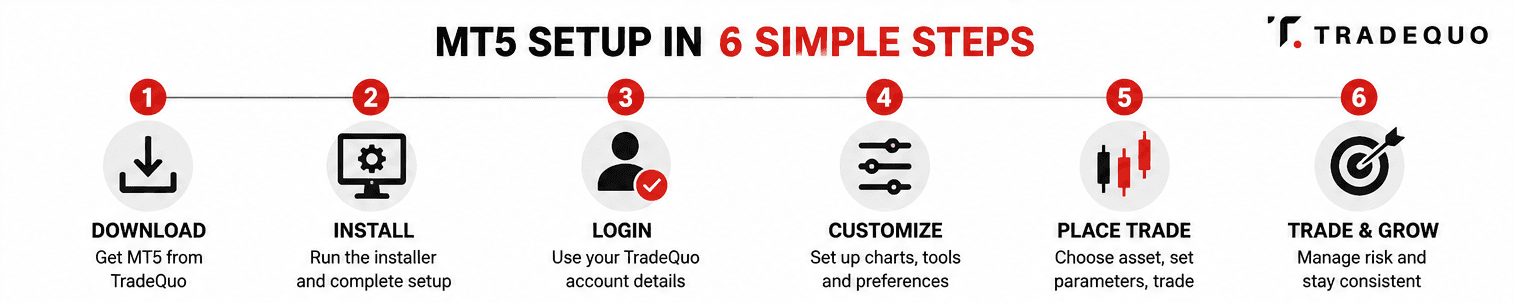
Visita la página de descargas de TradeQuo y haz clic en el botón de descarga de MetaTrader 5 para Windows.
Busca el archivo ejecutable en tu carpeta de descargas y haz doble clic en él para ejecutar el instalador.
Aparecerá una ventana de configuración. Puedes hacer clic en Ajustes para elegir una carpeta de instalación específica o simplemente hacer clic en Siguiente para utilizar la ruta predeterminada.
El instalador descargará los archivos necesarios de los servidores de MetaQuotes. Una vez que la barra de progreso llegue al final, haz clic en Finalizar.
La plataforma debería iniciarse automáticamente. Si no lo hace, busca el icono de MT5 en tu escritorio.
Instalación de MetaTrader 5 en Mac
Los usuarios de Apple a menudo se preguntan si pueden ejecutar esta potente plataforma de negociación de divisas de forma nativa. MetaTrader 5 no dispone de una versión nativa para macOS. La mayoría de los brókeres proporcionan un instalador preconfigurado que utiliza una capa de compatibilidad como Wine para ejecutar MT5 en macOS. Puedes descargar el archivo DMG directamente desde el sitio del bróker. Una vez descargado, arrastra el icono de MetaTrader 5 a tu carpeta de Aplicaciones. El software utiliza una capa de compatibilidad para ejecutarse sin problemas en macOS, ofreciendo la misma experiencia de alta fidelidad que se encuentra en el PC.
Descarga y configuración de la aplicación móvil MT5
En un mercado que se mueve con rapidez, estar atado a un escritorio no siempre es una opción. La descarga de la aplicación móvil MT5 te permite supervisar posiciones y realizar operaciones desde cualquier lugar.
Para una configuración en iOS o Android:
Android: Abre Google Play Store y busca MetaTrader 5. Toca en Instalar para iniciar la descarga de MetaTrader 5 para Android.
iOS: Visita la App Store de Apple, busca la plataforma y sigue las indicaciones de configuración de la aplicación MetaTrader 5 para iOS.
Una vez instalada la aplicación, ábrela y toca el icono del signo más en la sección de cuentas. Busca TradeQuo en la lista de brókeres. A continuación, se te pedirá que introduzcas tus credenciales. La interfaz móvil está optimizada para pantallas táctiles, pero sigue conservando los indicadores técnicos esenciales en los que confían los usuarios de MT5 para realizar análisis sobre la marcha.
Cómo crear una cuenta en MetaTrader 5
Antes de poder ver la acción del precio en tiempo real, necesitas conectar el software a una fuente de datos. Esto requiere una cuenta de bróker. Si eres principiante, se recomienda encarecidamente empezar con una cuenta de demostración para familiarizarte con la interfaz de negociación de MT5 sin arriesgar capital real.
Para configurar MetaTrader 5 para operar con TradeQuo:
Elige entre un tipo de cuenta Demo o Real.
Recibirás un correo electrónico con tu ID de inicio de sesión, contraseña y el nombre del servidor específico.
En el terminal de MT5, ve a Archivo y selecciona Conectarse a la cuenta de operaciones.
Introduce tus datos y asegúrate de seleccionar el servidor correcto en el menú desplegable. El inicio de sesión correcto se confirma mediante un icono de conexión verde en la esquina inferior derecha y el sonido de una campanilla.
Personalización de su terminal de negociación MT5
Los gráficos predeterminados en gris y negro son funcionales, pero la mayoría de los operadores prefieren una configuración de MetaTrader 5 más personalizada. Para añadir símbolos a tu Observación del Mercado, haz clic con el botón derecho dentro de la ventana y selecciona Símbolos. Aquí puedes elegir entre varias clases de activos como divisas, materias primas o índices.
Para cambiar el estilo visual, haz clic con el botón derecho en cualquier gráfico y selecciona Propiedades. Aquí puedes ajustar los colores y cambiar entre gráficos de barras, velas o líneas. Si utilizas indicadores técnicos específicos que ofrece MT5, como las medias móviles o el RSI, puedes arrastrarlos al gráfico desde el panel Navegador. Una vez que tengas el diseño que te guste, haz clic con el botón derecho en el gráfico, ve a Plantillas y selecciona Guardar plantilla. Esto te permite aplicar tu aspecto personalizado a cualquier gráfico nuevo al instante.
Realización de su primera operación
Una vez completada la primera configuración de MetaTrader 5, ya estás listo para entrar en el mercado. Hay varias formas de abrir una posición, pero la más común es utilizar la ventana Nueva orden.
Haz clic en el botón Nueva orden de la barra de herramientas o pulsa F9 en tu teclado. Aparecerá un cuadro de diálogo donde podrás definir los parámetros de tu operación:
Símbolo: Asegúrate de seleccionar el activo correcto.
Tipo: Elige Ejecución de mercado para una ejecución inmediata o Orden pendiente para una entrada a un precio específico.
Volumen: Este es el tamaño de tu lote. 1.00 representa un lote estándar.
Stop Loss y Take Profit: Estas son herramientas esenciales de gestión de riesgos que cierran automáticamente tu operación a un precio predeterminado.
Tras revisar tus parámetros, haz clic en Comprar o Vender. Tu operación activa aparecerá ahora en la ventana Caja de herramientas, en la parte inferior de la pantalla, bajo la pestaña Operaciones, donde podrás supervisar tus pérdidas o ganancias en tiempo real.
Avanzar en sus operaciones
Aprender a configurar la plataforma de negociación MetaTrader 5 es solo el principio de tu viaje. Esta plataforma de negociación multiactivos es muy completa, ofreciendo características como el Probador de estrategias para realizar pruebas retrospectivas de Expert Advisors en MT5 y un calendario económico integrado para realizar un seguimiento de los acontecimientos que mueven el mercado.
A medida que te sientas más cómodo, explora las herramientas de negociación de MetaTrader, como la negociación con un solo clic y las vistas de profundidad de mercado. Recuerda que la constancia es la clave en los mercados. Dedica tiempo a practicar en tu cuenta de demostración hasta que la mecánica de abrir y cerrar operaciones se convierta en algo natural.
FAQ
¿La descarga de MetaTrader 5 es gratuita?
Sí, la descarga de MT5 es completamente gratuita para los usuarios. Aunque el software en sí es de uso gratuito, tendrás que depositar fondos en una cuenta de operaciones con un bróker como TradeQuo si deseas operar en mercados reales.
¿Cómo añadir un bróker a MetaTrader 5?
Abre la plataforma y ve a Archivo, luego a Abrir una cuenta. Escribe el nombre de tu bróker en la barra de búsqueda. Cuando aparezca, selecciónalo y haz clic en Siguiente para introducir el usuario y la contraseña específicos de tu cuenta.
¿Pueden los principiantes utilizar MetaTrader 5?
Aunque MT5 tiene muchas funciones avanzadas para operadores profesionales, es muy accesible para principiantes. La interfaz es lógica, y la posibilidad de practicar en una cuenta de demostración la convierte en un lugar excelente para aprender los aspectos básicos de la negociación de divisas y CFD.
¿Cómo iniciar sesión en una cuenta de MetaTrader 5 si he olvidado mi contraseña?
Los detalles de tu servidor se envían normalmente en el correo electrónico inicial de bienvenida a tu cuenta. Si no los encuentras, puedes iniciar sesión en el portal de clientes de tu bróker, donde figuran las credenciales de tu cuenta y los servidores asignados.