Introduction
Choisir le bon environnement de trading est souvent le premier véritable obstacle pour tout investisseur. Que vous passiez de sa version précédente ou que vous partiez de zéro, la plateforme de trading MetaTrader 5 représente la référence absolue pour le trading multi-actifs. Elle propose une suite sophistiquée d'outils pour l'analyse technique, le trading algorithmique et l'exécution d'ordres flexibles. Cependant, la puissance de ce logiciel n'est utile que si vous parvenez à le faire fonctionner correctement.
Explorons l'ensemble du processus, du téléchargement initial de MT5 jusqu'au placement de votre toute première transaction, afin de garantir que votre espace de travail soit optimisé pour le succès dès le départ.
Pourquoi la source de votre téléchargement de MT5 est importante
La sécurité est le fondement de toute activité financière. Avant de télécharger une plateforme MT5, assurez-vous d'obtenir le logiciel auprès d'une source légitime. Le moyen le plus sûr d'acquérir le logiciel de trading MetaTrader 5 est de le faire directement depuis le site officiel de MetaQuotes ou par l'intermédiaire de votre courtier réglementé. L'utilisation des canaux officiels vous protège des versions modifiées du logiciel qui pourraient contenir des logiciels malveillants ou des failles de sécurité. La plupart des courtiers réputés fournissent un lien dédié au téléchargement de MetaTrader 5 dans leur portail client, qui est souvent préconfiguré avec les informations spécifiques de leur serveur, vous faisant ainsi gagner du temps lors de la phase de connexion.
Guide de téléchargement de MetaTrader 5 pour PC
Pour la majorité des traders professionnels, la version de bureau reste le choix privilégié en raison de sa capacité à gérer simultanément des transactions automatisées complexes avec MT5 et plusieurs fenêtres de graphiques.
Comment installer MetaTrader 5 sur Windows
Pour commencer la configuration de MetaTrader 5 sur un ordinateur Windows, suivez ces étapes :
Visitez la page de téléchargement de TradeQuo et cliquez sur le bouton de téléchargement de MetaTrader 5 pour Windows.
Localisez le fichier exécutable dans votre dossier de téléchargements et double-cliquez dessus pour lancer l'installateur.
Une fenêtre de configuration s'affichera. Vous pouvez cliquer sur Paramètres pour choisir un dossier d'installation spécifique ou simplement cliquer sur Suivant pour utiliser le chemin par défaut.
L'installateur téléchargera les fichiers nécessaires depuis les serveurs de MetaQuotes. Une fois que la barre de progression atteint la fin, cliquez sur Terminer.
La plateforme devrait se lancer automatiquement. Si ce n'est pas le cas, recherchez l'icône MT5 sur votre bureau.
Installation de MetaTrader 5 sur Mac
Les utilisateurs d'Apple se demandent souvent s'ils peuvent exécuter cette puissante plateforme de trading forex de manière native. MetaTrader 5 ne dispose pas d'une version native pour macOS. La plupart des courtiers fournissent un installateur préconfiguré qui utilise une couche de compatibilité telle que Wine pour exécuter MT5 sur macOS. Vous pouvez télécharger le fichier DMG directement depuis le site du courtier. Une fois téléchargé, faites glisser l'icône MetaTrader 5 dans votre dossier Applications. Le logiciel utilise une couche de compatibilité pour fonctionner de manière fluide sur macOS, offrant ainsi la même expérience de haute fidélité que sur PC.
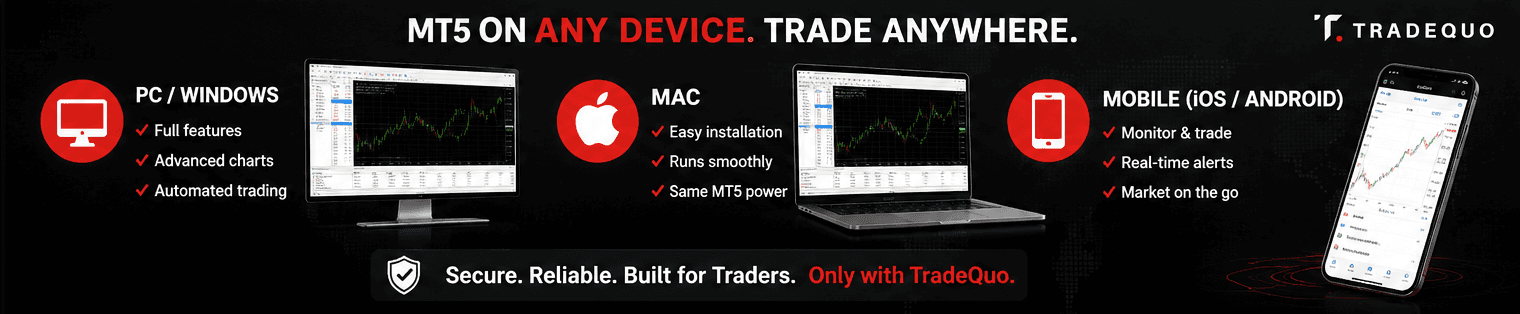
Téléchargement et configuration de l'application mobile MT5
Dans un marché en évolution rapide, être attaché à un bureau n'est pas toujours envisageable. Le téléchargement de l'application mobile MT5 vous permet de suivre vos positions et d'exécuter des transactions de n'importe où.
Pour une configuration sur iOS ou Android :
Android : Ouvrez le Google Play Store et recherchez MetaTrader 5. Appuyez sur Installer pour commencer le téléchargement de MetaTrader 5 pour Android.
iOS : Visitez l'App Store d'Apple, recherchez la plateforme et suivez les instructions de configuration de l'application MetaTrader 5 pour iOS.
Une fois l'application installée, ouvrez-la et appuyez sur l'icône plus dans la section des comptes. Recherchez TradeQuo dans la liste des courtiers. Vous serez ensuite invité à saisir vos identifiants. L'interface mobile est simplifiée pour le tactile, tout en conservant les indicateurs techniques essentiels sur lesquels les utilisateurs de MT5 s'appuient pour leurs analyses en déplacement.
Comment créer un compte sur MetaTrader 5
Avant de pouvoir observer l'évolution des prix en direct, vous devez connecter le logiciel à un flux de données. Cela nécessite un compte de courtier. Si vous êtes débutant, il est fortement recommandé de commencer par un compte de démonstration pour vous familiariser avec l'interface de trading de MT5 sans risquer de capital réel.
Pour configurer MetaTrader 5 pour le trading avec TradeQuo :
Choisissez entre un type de compte Démo ou Réel.
Vous recevrez un e-mail contenant votre identifiant de connexion, votre mot de passe et le nom spécifique du serveur.
Dans le terminal MT5, allez dans Fichier et sélectionnez Se connecter au compte de trading.
Saisissez vos coordonnées et assurez-vous de sélectionner le bon serveur dans le menu déroulant. Une connexion réussie est confirmée par une icône de connexion verte dans le coin inférieur droit et un signal sonore.
Personnaliser votre terminal de trading MT5
Les graphiques gris et noirs par défaut sont fonctionnels, mais la plupart des traders préfèrent une configuration de MetaTrader 5 plus personnalisée. Pour ajouter des symboles à votre Observation du Marché, faites un clic droit à l'intérieur de la fenêtre et sélectionnez Symboles. Vous pouvez y choisir parmi diverses classes d'actifs comme le forex, les matières premières ou les indices.
Pour modifier le style visuel, faites un clic droit sur n'importe quel graphique et sélectionnez Propriétés. Vous pouvez y ajuster les couleurs et basculer entre les graphiques en barres, les chandeliers ou les graphiques en lignes. Si vous utilisez des indicateurs techniques spécifiques proposés par MT5, tels que les Moyennes Mobiles ou le RSI, vous pouvez les glisser-déposer sur le graphique depuis le panneau Navigateur. Une fois que la configuration vous convient, faites un clic droit sur le graphique, allez sur Modèles et sélectionnez Enregistrer le modèle. Cela vous permet d'appliquer instantanément votre style personnalisé à tout nouveau graphique.
Placer votre première transaction
Une fois la configuration initiale de votre MetaTrader 5 terminée, vous êtes prêt à entrer sur le marché. Il existe plusieurs façons d'ouvrir une position, mais la plus courante consiste à utiliser la fenêtre Nouvel Ordre.
Cliquez sur le bouton Nouvel Ordre dans la barre d'outils ou appuyez sur F9 sur votre clavier. Une boîte de dialogue apparaîtra où vous pourrez définir les paramètres de votre transaction :
Symbole : Assurez-vous que l'actif correct est sélectionné.
Type : Choisissez Exécution au Marché pour une exécution immédiate ou Ordre Différé pour une entrée à un prix spécifique.
Volume : Il s'agit de la taille de votre lot. 1.00 représente un lot standard.
Stop Loss et Take Profit : Ce sont des outils de gestion des risques essentiels qui ferment automatiquement votre transaction à un prix prédéterminé.
Après avoir vérifié vos paramètres, cliquez sur Achat ou Vente. Votre transaction active apparaîtra alors dans la fenêtre Boîte à outils au bas de l'écran sous l'onglet de trading, où vous pourrez suivre votre profit ou perte en temps réel.
Aller plus loin avec votre trading
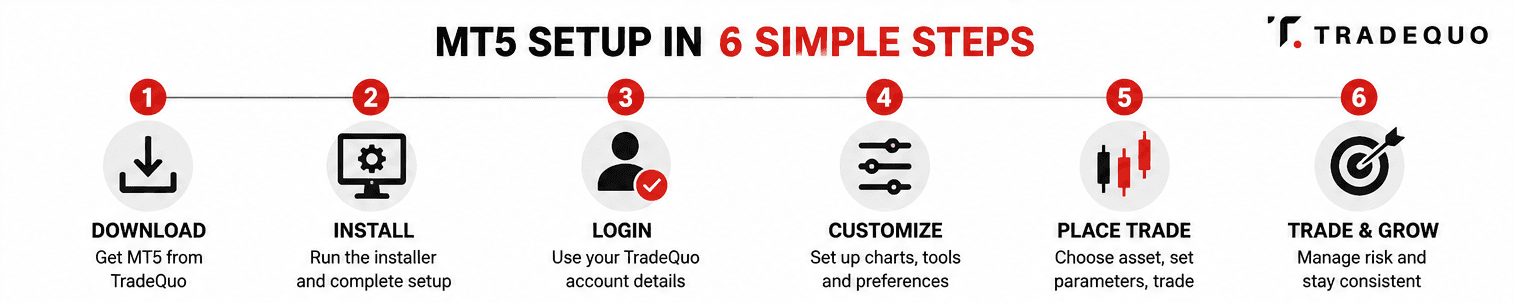
Apprendre à configurer la plateforme de trading MetaTrader 5 n'est que le début de votre parcours. Cette plateforme de trading multi-actifs est complète, offrant des fonctionnalités telles que le Strategy Tester pour tester vos Expert Advisors dans MT5 et un calendrier économique intégré pour suivre les événements marquants du marché.
À mesure que vous vous sentirez plus à l'aise, explorez les outils de trading MetaTrader, tels que le trading en un clic et les vues de la profondeur du marché. N'oubliez pas que la régularité est essentielle sur les marchés. Passez du temps à vous entraîner sur votre compte de démonstration jusqu'à ce que les mécanismes d'ouverture et de fermeture des transactions deviennent une seconde nature.
FAQ
Le téléchargement de MetaTrader 5 est-il gratuit ?
Oui, le téléchargement de MT5 est entièrement gratuit pour les utilisateurs. Bien que le logiciel lui-même soit gratuit, vous devrez approvisionner un compte de trading chez un courtier tel que TradeQuo si vous souhaitez trader sur les marchés réels.
Comment ajouter un courtier sur MetaTrader 5 ?
Ouvrez la plateforme et allez dans Fichier, puis Ouvrir un compte. Tapez le nom de votre courtier dans la barre de recherche. Dès qu'il apparaît, sélectionnez-le et cliquez sur Suivant pour saisir l'identifiant et le mot de passe spécifiques de votre compte.
Les débutants peuvent-ils utiliser MetaTrader 5 ?
Bien que MT5 dispose de nombreuses fonctionnalités avancées pour les traders professionnels, il reste très accessible pour les débutants. L'interface est logique et la possibilité de s'entraîner sur un compte de démonstration en fait un excellent outil pour apprendre les bases du trading sur le forex et les CFD.
Comment me connecter à un compte MetaTrader 5 si j'ai oublié mon mot de passe ?
Les détails de votre serveur sont généralement envoyés dans votre e-mail de bienvenue initial. Si vous ne les trouvez pas, vous pouvez vous connecter au portail client de votre courtier, où les identifiants de votre compte et les attributions de serveurs sont répertoriés.