Introduzione
Scegliere il giusto ambiente di trading è spesso il primo vero ostacolo per qualsiasi investitore. Che tu stia passando dalla versione precedente o che stia iniziando da zero, la piattaforma di trading MetaTrader 5 rappresenta il gold standard per il trading multi-asset. Offre una suite sofisticata di strumenti per l'analisi tecnica, il trading algoritmico e l'esecuzione flessibile degli ordini. Tuttavia, la potenza del software è utile solo se si riesce a farlo funzionare correttamente.
Esploriamo l'intero processo dal download iniziale di MT5 fino all'inserimento della tua prima operazione, assicurando che il tuo spazio di lavoro sia ottimizzato per il successo fin dall'inizio.
Perché la fonte di download di MT5 è importante
La sicurezza è la base di qualsiasi attività finanziaria. Prima di scaricare una piattaforma MT5, assicurati di ottenere il software da una fonte legittima. Il modo più sicuro per acquisire il software di trading MetaTrader 5 è direttamente dal sito ufficiale MetaQuotes o tramite il tuo broker regolamentato. L'uso dei canali ufficiali ti protegge da versioni modificate del software che potrebbero contenere malware o vulnerabilità di sicurezza. La maggior parte dei broker affidabili fornisce un link di download dedicato a MetaTrader 5 nel proprio portale clienti, che spesso è preconfigurato con le informazioni specifiche del loro server, facendoti risparmiare tempo durante la fase di accesso.
Guida al download di MetaTrader 5 per PC
Per la maggior parte dei trader professionisti, la versione desktop rimane la scelta preferita per via della sua capacità di gestire contemporaneamente trading automatizzato complesso con MT5 e finestre di grafici multiple.
Come installare MetaTrader 5 su Windows
Per avviare la configurazione desktop di MetaTrader 5 su una macchina Windows, segui questi passaggi:
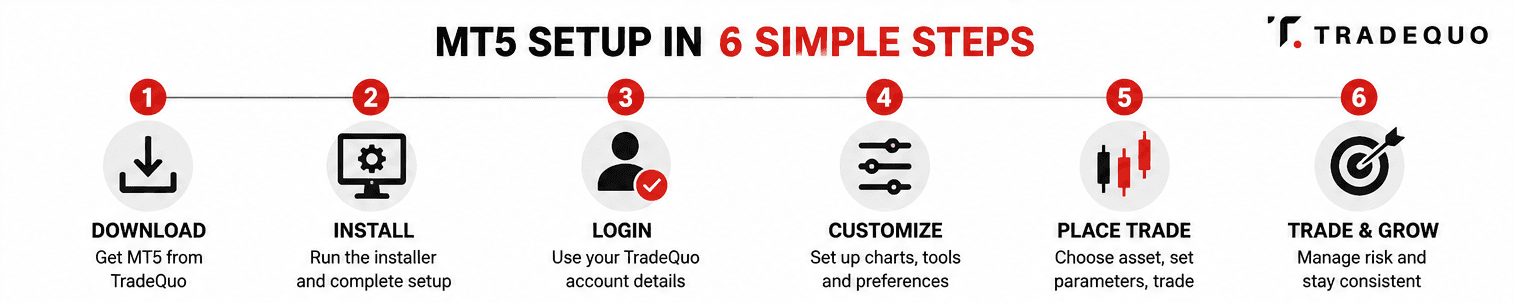
Visita la pagina dei download di TradeQuo e clicca sul pulsante di download di MetaTrader 5 per Windows.
Individua il file eseguibile nella cartella dei download e fai doppio clic su di esso per avviare l'installer.
Apparirà una finestra di configurazione. Puoi cliccare su Impostazioni per scegliere una cartella di installazione specifica o semplicemente cliccare su Avanti per utilizzare il percorso predefinito.
L'installer scaricherà i file necessari dai server MetaQuotes. Una volta che la barra di avanzamento raggiunge la fine, clicca su Fine.
La piattaforma dovrebbe avviarsi automaticamente. In caso contrario, cerca l'icona di MT5 sul desktop.
Installazione di MetaTrader 5 su Mac
Gli utenti Apple si chiedono spesso se possono eseguire questa potente piattaforma di trading forex in modo nativo. MetaTrader 5 non ha una versione nativa per macOS. La maggior parte dei broker fornisce un installer preconfigurato che utilizza un livello di compatibilità come Wine per eseguire MT5 su macOS. Puoi scaricare il file DMG direttamente dal sito del broker. Una volta scaricato, trascina l'icona di MetaTrader 5 nella cartella Applicazioni. Il software utilizza un livello di compatibilità per funzionare senza problemi su macOS, offrendo la stessa esperienza ad alta fedeltà che si trova su PC.
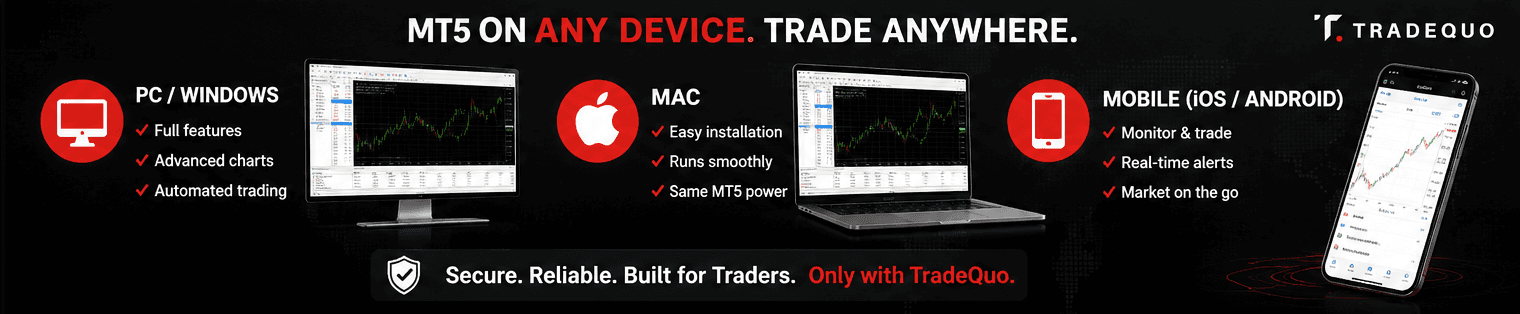
Download e configurazione dell'app mobile MT5
In un mercato in rapida evoluzione, essere legati a una scrivania non è sempre un'opzione. Il download dell'app mobile MT5 ti consente di monitorare le posizioni ed eseguire operazioni da qualsiasi luogo.
Per una configurazione su iOS o Android:
Android: Apri il Google Play Store e cerca MetaTrader 5. Tocca Installa per avviare il download di MetaTrader 5 per Android.
iOS: Visita l'App Store di Apple, cerca la piattaforma e segui le istruzioni per la configurazione dell'app MetaTrader 5 per iOS.
Una volta installata l'app, aprila e tocca l'icona più nella sezione degli account. Cerca TradeQuo nell'elenco dei broker. Ti verrà quindi richiesto di inserire le tue credenziali. L'interfaccia mobile è ottimizzata per il touch, ma mantiene comunque gli indicatori tecnici essenziali su cui gli utenti di MT5 fanno affidamento per l'analisi in movimento.
Come creare un account su MetaTrader 5
Prima di poter vedere l'azione dei prezzi in tempo reale, devi connettere il software a un flusso di dati. Ciò richiede un account broker. Se sei un principiante, ti consigliamo vivamente di iniziare con un account demo per familiarizzare con l'interfaccia di trading di MT5 senza rischiare capitale reale.
Per configurare MetaTrader 5 per il trading con TradeQuo:
Scegli tra un tipo di account Demo o Live.
Riceverai un'email contenente il tuo ID di accesso, la password e il nome del server specifico.
Nel terminale MT5, vai su File e seleziona Connetti al conto di trading.
Inserisci i tuoi dati e assicurati di selezionare il server corretto dal menu a discesa. Un accesso riuscito è confermato da un'icona di connessione verde nell'angolo in basso a destra e dal suono di un segnale acustico.
Personalizzazione del terminale di trading MT5
I grafici grigi e neri predefiniti sono funzionali, ma la maggior parte dei trader preferisce una configurazione di MetaTrader 5 più personalizzata. Per aggiungere simboli alla tua Finestra di Market Watch, fai clic con il pulsante destro del mouse all'interno della finestra e seleziona Simboli. Qui puoi scegliere tra varie classi di asset come forex, materie prime o indici.
Per modificare lo stile visivo, fai clic con il pulsante destro del mouse su qualsiasi grafico e seleziona Proprietà. Qui puoi regolare i colori e passare da grafici a barre, candele o grafici a linee. Se utilizzi indicatori tecnici specifici offerti da MT5, come le Medie Mobili o l'RSI, puoi trascinarli sul grafico dal pannello Navigatore. Una volta che hai un layout di tuo gradimento, fai clic con il pulsante destro del mouse sul grafico, vai su Formati e seleziona Salva formato. Ciò ti consente di applicare istantaneamente il tuo aspetto personalizzato a qualsiasi nuovo grafico.
Inserimento della prima operazione
Una volta completata la prima configurazione di MetaTrader 5, sei pronto per entrare nel mercato. Esistono diversi modi per aprire una posizione, ma il più comune è utilizzare la finestra Nuovo Ordine.
Clicca sul pulsante Nuovo Ordine nella barra degli strumenti o premi F9 sulla tastiera. Apparirà una finestra di dialogo in cui potrai definire i parametri della tua operazione:
Simbolo: Assicurati che sia selezionato l'asset corretto.
Tipo: Scegli Esecuzione a Mercato per un'esecuzione immediata o Ordine Pendente per un inserimento a un prezzo specifico.
Volume: Questa è la dimensione del tuo lotto. 1.00 rappresenta un lotto standard.
Stop Loss e Take Profit: Questi sono strumenti essenziali di gestione del rischio che chiudono automaticamente la tua operazione a un prezzo prestabilito.
Dopo aver esaminato i tuoi parametri, clicca su Compra o Vendi. La tua operazione attiva apparirà ora nella finestra Terminale nella parte inferiore dello schermo sotto la scheda Posizioni, dove potrai monitorare il tuo profitto o perdita in tempo reale.
Andare avanti con il tuo trading
Imparare a configurare la piattaforma di trading MetaTrader 5 è solo l'inizio del tuo viaggio. Questa piattaforma di trading multi-asset è profonda, offrendo funzionalità come il Tester Strategia per il backtesting di Expert Advisor in MT5 e un calendario economico integrato per monitorare gli eventi che muovono il mercato.
Man mano che acquisisci familiarità, esplora gli strumenti di trading di MetaTrader, come il trading con un clic e le visualizzazioni della profondità di mercato. Ricorda che la costanza è fondamentale nei mercati. Dedica del tempo a fare pratica sul tuo account demo finché i meccanismi di apertura e chiusura delle operazioni non diventano del tutto naturali.
FAQ
MetaTrader 5 è gratuito da scaricare?
Sì, il download di MT5 è completamente gratuito per gli utenti. Sebbene il software stesso sia gratuito, dovrai finanziare un conto di trading con un broker come TradeQuo se desideri fare trading nei mercati reali.
Come aggiungere un broker a MetaTrader 5?
Apri la piattaforma e vai su File, quindi su Apri un Conto. Digita il nome del tuo broker nella barra di ricerca. Una volta visualizzato, selezionalo e clicca su Avanti per inserire l'ID di accesso e la password specifici del tuo account.
I principianti possono usare MetaTrader 5?
Sebbene MT5 abbia molte funzionalità avanzate per i trader professionisti, è molto accessibile per i principianti. L'interfaccia è logica e la possibilità di fare pratica su un account demo la rende un luogo eccellente per imparare le basi del trading di forex e CFD.
Come accedere a un account MetaTrader 5 se ho dimenticato la password?
I dettagli del tuo server vengono solitamente inviati nella tua email di benvenuto iniziale dell'account. Se non riesci a trovarli, puoi accedere al portale clienti del tuo broker, dove sono elencate le credenziali del tuo account e le assegnazioni del server.