Wprowadzenie
Wybór odpowiedniego środowiska handlowego to często pierwsza prawdziwa przeszkoda dla każdego inwestora. Bez względu na to, czy przechodzisz z jego poprzednika, czy zaczynasz od nowa, platforma handlowa MetaTrader 5 reprezentuje złoty standard w handlu wieloma aktywami. Oferuje zaawansowany zestaw narzędzi do analizy technicznej, handlu algorytmicznego i elastycznej egzekucji zleceń. Jednak moc oprogramowania jest przydatna tylko wtedy, gdy można je poprawnie uruchomić.
Przeanalizujmy cały proces, od pierwszego pobrania MT5 po zawarcie pierwszej transakcji, upewniając się, że Twoje miejsce pracy jest zoptymalizowane pod kątem sukcesu od samego początku.
Dlaczego źródło pobierania MT5 ma znaczenie
Bezpieczeństwo to podstawa każdej działalności finansowej. Zanim pobierzesz platformę MT5, upewnij się, że pozyskujesz oprogramowanie z legalnego źródła. Najbezpieczniejszym sposobem na zdobycie oprogramowania handlowego MetaTrader 5 jest bezpośrednie pobranie go z oficjalnej strony MetaQuotes lub za pośrednictwem swojego regulowanego brokera. Korzystanie z oficjalnych kanałów chroni Cię przed zmodyfikowanymi wersjami oprogramowania, które mogą zawierać złośliwe oprogramowanie lub luki w zabezpieczeniach. Większość renomowanych brokerów udostępnia dedykowany link do pobrania MetaTrader 5 w swoim portalu klienta, który często jest wstępnie skonfigurowany z informacjami o ich konkretnym serwerze, co pozwala zaoszczędzić czas podczas fazy logowania.
Poradnik pobierania MetaTrader 5 na PC
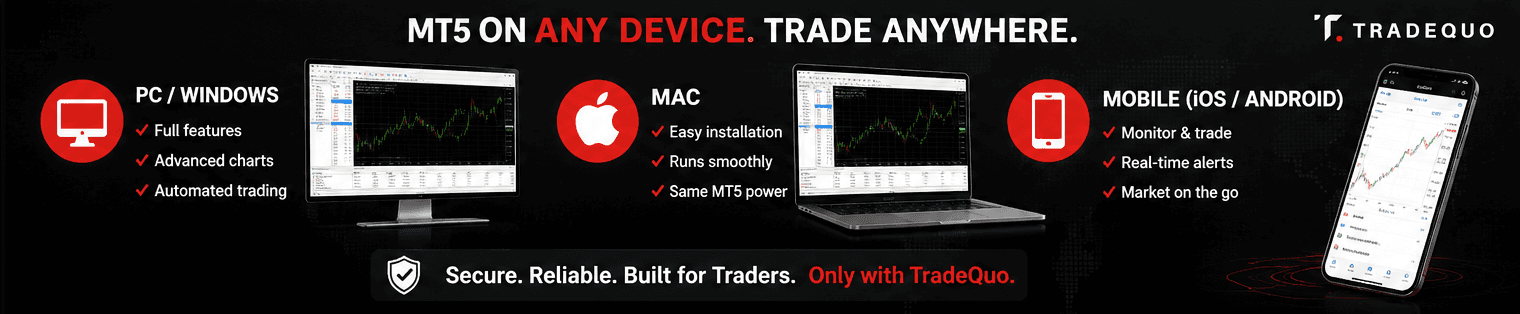
Dla większości profesjonalnych traderów wersja na komputery stacjonarne pozostaje preferowanym wyborem ze względu na jej zdolność do obsługi złożonego automatycznego handlu z MT5 i jednoczesnego wyświetlania wielu okien wykresów.
Jak zainstalować MetaTrader 5 na systemie Windows
Aby rozpocząć konfigurację programu MetaTrader 5 na komputerze z systemem Windows, wykonaj następujące kroki:
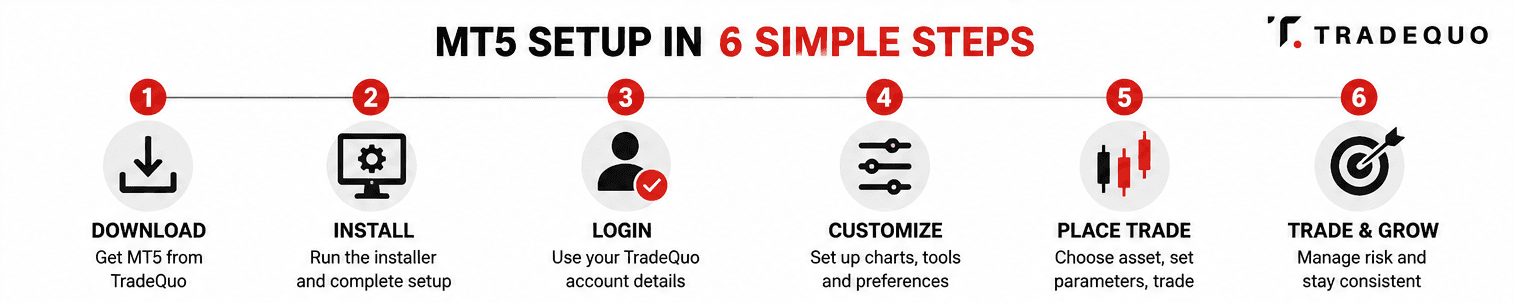
Odwiedź stronę pobierania TradeQuo i kliknij przycisk pobierania MetaTrader 5 dla systemu Windows.
Znajdź plik wykonywalny w folderze pobranych plików i kliknij go dwukrotnie, aby uruchomić instalator.
Pojawi się okno konfiguracji. Możesz kliknąć Ustawienia, aby wybrać konkretny folder instalacyjny, lub po prostu kliknąć Dalej, aby użyć domyślnej ścieżki.
Instalator pobierze niezbędne pliki z serwerów MetaQuotes. Gdy pasek postępu dojdzie do końca, kliknij Zakończ.
Platforma powinna uruchomić się automatycznie. Jeśli tak się nie stanie, poszukaj ikony MT5 na swoim pulpicie.
Instalacja MetaTrader 5 na komputerach Mac
Użytkownicy Apple często zastanawiają się, czy mogą uruchomić tę potężną platformę handlową forex natywnie. MetaTrader 5 nie posiada natywnej wersji dla systemu macOS. Większość brokerów udostępnia wstępnie skonfigurowany instalator, który korzysta z warstwy kompatybilności, takiej jak Wine, aby uruchomić MT5 na systemie macOS. Możesz pobrać plik DMG bezpośrednio ze strony brokera. Po pobraniu przeciągnij ikonę MetaTrader 5 do folderu Aplikacje. Oprogramowanie korzysta z warstwy zgodności, aby działać płynnie na systemie macOS, zapewniając takie samo wrażenia o wysokiej wierności, jak na komputerach PC.
Pobieranie i konfiguracja aplikacji mobilnej MT5
Na szybko zmieniającym się rynku bycie przywiązanym do biurka nie zawsze wchodzi w grę. Pobranie aplikacji mobilnej MT5 umożliwia monitorowanie pozycji i zawieranie transakcji z dowolnego miejsca.
W przypadku konfiguracji na systemach iOS lub Android:
Android: Otwórz Google Play Store i wyszukaj MetaTrader 5. Stuknij Zainstaluj, aby rozpocząć pobieranie MetaTrader 5 na system Android.
iOS: Odwiedź Apple App Store, wyszukaj platformę i postępuj zgodnie z instrukcjami konfiguracji aplikacji MetaTrader 5 na system iOS.
Po zainstalowaniu aplikacji otwórz ją i stuknij ikonę plusa w sekcji kont. Wyszukaj TradeQuo na liście brokerów. Następnie zostaniesz poproszony o wprowadzenie swoich danych logowania. Interfejs mobilny został zoptymalizowany pod kątem obsługi dotykowej, ale nadal zachowuje niezbędne wskaźniki techniczne, na których użytkownicy MT5 polegają podczas analizy w podróży.
Jak założyć konto na platformie MetaTrader 5
Zanim zobaczysz ceny na żywo, musisz połączyć oprogramowanie ze źródłem danych rynkowych. Wymaga to konta u brokera. Jeśli jesteś początkującym, zdecydowanie zaleca się rozpoczęcie od konta demo, aby zapoznać się z interfejsem handlowym MT5 bez ryzykowania realnego kapitału.
Aby skonfigurować platformę MetaTrader 5 do handlu z TradeQuo:
Wybierz typ konta: Demo lub Live.
Otrzymasz wiadomość e-mail zawierającą Twój identyfikator logowania, hasło oraz konkretną nazwę serwera.
W terminalu MT5 przejdź do Plik i wybierz Zaloguj się do konta handlowego.
Wprowadź swoje dane i upewnij się, że wybrałeś właściwy serwer z menu rozwijanego. Pomyślne logowanie potwierdza zielona ikona połączenia w prawym dolnym rogu oraz dźwięk dzwonka.
Dostosowywanie terminala handlowego MT5
Domyślne szaro-czarne wykresy są funkcjonalne, ale większość traderów woli bardziej spersonalizowaną konfigurację MetaTrader 5. Aby dodać symbole do okna Rynek, kliknij prawym przyciskiem myszy wewnątrz okna i wybierz Symbole. Tutaj możesz wybierać spośród różnych klas aktywów, takich jak forex, towary czy indeksy.
Aby zmienić styl wizualny, kliknij prawym przyciskiem myszy na dowolny wykres i wybierz Właściwości. Tutaj możesz dostosować kolory i przełączać się między wykresami słupkowymi, świecowymi lub liniowymi. Jeśli korzystasz z określonych wskaźników technicznych oferowanych przez MT5, takich jak średnie kroczące lub RSI, możesz przeciągnąć je na wykres z panelu Nawigator. Gdy uzyskasz zadowalający układ, kliknij wykres prawym przyciskiem myszy, przejdź do Szablony i wybierz Zapisz szablon. Pozwoli to natychmiast zastosować spersonalizowany wygląd do każdego nowego wykresu.
Zawieranie pierwszej transakcji
Po zakończeniu pierwszej konfiguracji MetaTrader 5 możesz wejść na rynek. Istnieje kilka sposobów na otwarcie pozycji, ale najczęstszym jest użycie okna Nowe zlecenie.
Kliknij przycisk Nowe zlecenie na pasku narzędzi lub naciśnij klawisz F9 na klawiaturze. Pojawi się okno dialogowe, w którym możesz zdefiniować parametry swojej transakcji:
Symbol: Upewnij się, że wybrano właściwy instrument.
Typ: Wybierz Egzekucja rynkowa dla natychmiastowego wykonania lub Zlecenie oczekujące dla wejścia po określonej cenie.
Wolumen: To jest wielkość Twojej pozycji. 1.00 oznacza standardowy lot.
Stop Loss i Take Profit: Są to niezbędne narzędzia do zarządzania ryzykiem, które automatycznie zamykają Twoją transakcję po określonej cenie.
Po przejrzeniu parametrów kliknij Kupno (Buy) lub Sprzedaż (Sell). Twoja aktywna transakcja pojawi się teraz w oknie Terminal (Toolbox) na dole ekranu, w zakładce Handel, gdzie możesz monitorować swój zysk lub stratę w czasie rzeczywistym.
Kolejne kroki w tradingu
Nauka konfiguracji platformy handlowej MetaTrader 5 to dopiero początek Twojej drogi. Ta platforma do handlu wieloma aktywami jest bardzo rozbudowana, oferując funkcje takie jak Tester strategii do testowania historycznego automatów (Expert Advisors) w MT5 oraz wbudowany kalendarz ekonomiczny do śledzenia wydarzeń wpływających na rynek.
Gdy poczujesz się pewniej, zapoznaj się z narzędziami handlowymi MetaTrader, takimi jak handel jednym kliknięciem i widok głębokości rynku. Pamiętaj, że konsekwencja na rynkach jest kluczem. Poświęć czas na ćwiczenia na koncie demo, dopóki mechanika otwierania i zamykania transakcji nie wejdzie Ci w nawyk.
FAQ
Czy pobranie MetaTrader 5 jest bezpłatne?
Tak, pobranie MT5 jest całkowicie bezpłatne dla użytkowników. Chociaż samo oprogramowanie jest darmowe, musisz zasilić konto handlowe u brokera takiego jak TradeQuo, jeśli chcesz handlować na rynkach realnych.
Jak dodać brokera do platformy MetaTrader 5?
Otwórz platformę i przejdź do Plik, a następnie Otwórz konto. Wpisz nazwę swojego brokera w pasku wyszukiwania. Gdy się pojawi, wybierz go i kliknij Dalej, aby wprowadzić dane logowania i hasło do swojego konta.
Czy początkujący mogą korzystać z MetaTrader 5?
Choć MT5 posiada wiele zaawansowanych funkcji dla profesjonalnych traderów, jest bardzo przystępny dla początkujących. Interfejs jest logiczny, a możliwość ćwiczenia na koncie demo sprawia, że jest to doskonałe miejsce do nauki podstaw handlu na rynku forex i CFD.
Jak zalogować się do konta MetaTrader 5, jeśli zapomniałem hasła?
Dane Twojego serwera są zazwyczaj wysyłane w pierwszej powitalnej wiadomości e-mail dotyczącej konta. Jeśli nie możesz jej znaleźć, możesz zalogować się do portalu klienta swojego brokera, gdzie wymienione są dane uwierzytelniające Twoje konto i przypisane serwery.