นักเทรดส่วนใหญ่ใช้ MT5 มาหลายปีโดยไม่รู้ว่าแพลตฟอร์มซ่อนฟีเจอร์บางอย่างไว้ที่สามารถเปลี่ยน Execution Workflow ได้อย่างสิ้นเชิง ได้แก่ One-Click Trading, Hotkey Customization, Trade Panel, Order Template และ Quick Trade Bar ทั้ง 5 อย่างนี้สามารถลดเวลาการส่งคำสั่งจากหลายวินาทีเหลือไม่กี่วินาที และทุกฟีเจอร์ใช้งานได้เลยบน TradeQuo MT5 โดยไม่ต้องติดตั้งอะไรเพิ่ม
5 ฟังก์ชัน MT5 ที่แนะนำให้เปิดใช้งานทันที
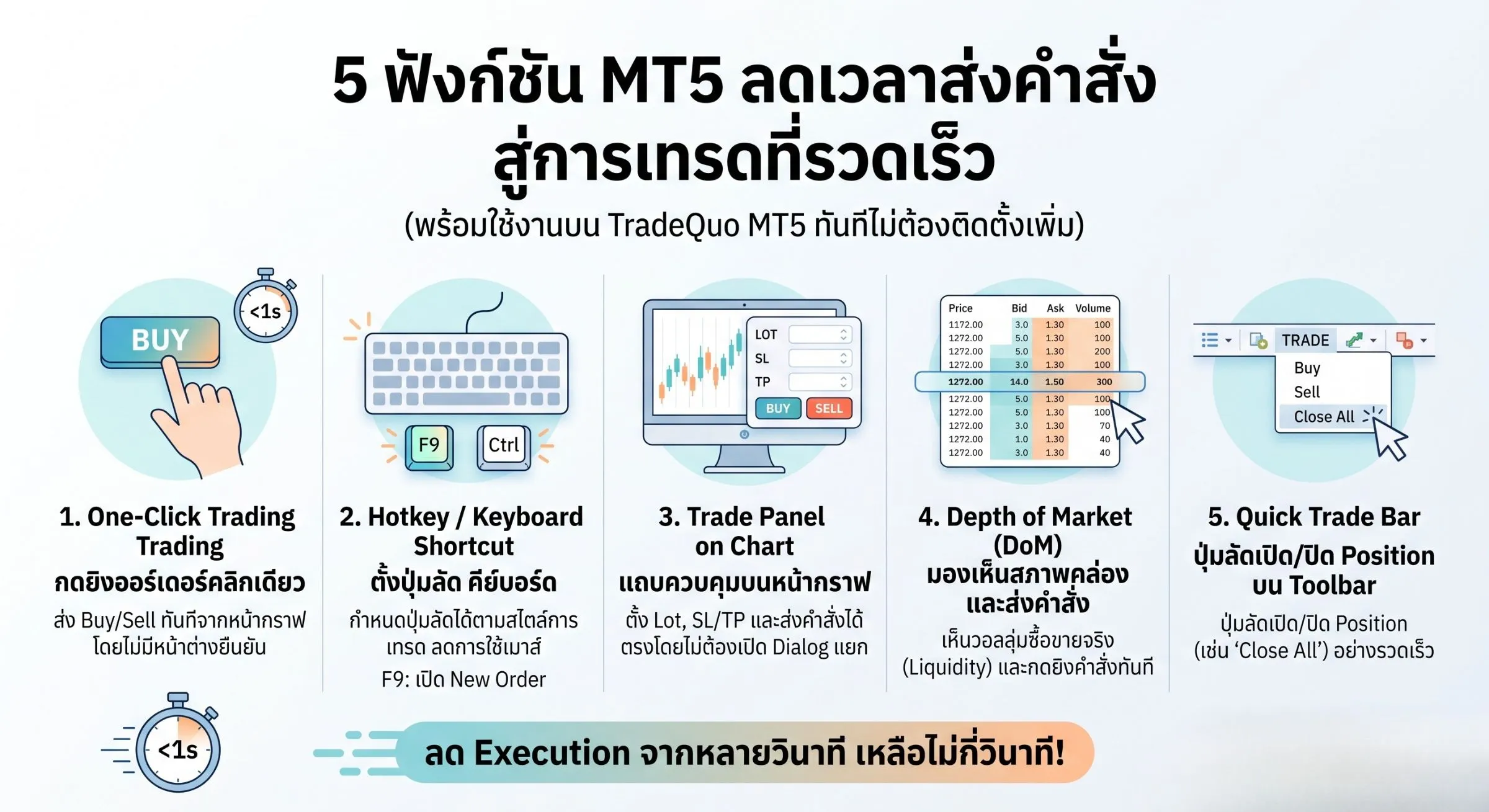
One-Click Trading ส่ง Order ได้ทันทีจากกราฟโดยไม่ต้องกดยืนยัน
Hotkey / Keyboard Shortcut ตั้งปุ่มลัดเองได้ตามสไตล์การเทรด
Trade Panel บน Chart ควบคุม Lot, SL/TP ได้โดยตรงบนหน้ากราฟ
Depth of Market (DoM) มองเห็นสภาพคล่องและส่งคำสั่งในคลิกเดียว
Quick Trade Bar ปุ่มลัด Open/Close Position บน Toolbar
ทำไมนักเทรดส่วนใหญ่ถึงยังส่งคำสั่งช้าทั้งที่ใช้ MT5?
ปัญหาไม่ได้อยู่ที่ความเร็วอินเทอร์เน็ต หรือสเปกคอมพิวเตอร์ แต่อยู่ที่ Workflow ที่ยังเปิด Order Dialog ทีละขั้นตอนซึ่งกินเวลาเฉลี่ย 3–5 วินาทีต่อออร์เดอร์ ในตลาดที่ราคาขยับไวทุกมิลลิวินาที นั่นหมายความว่าคุณกำลังเสีย Entry ที่ดีไปโดยไม่รู้ตัว
ความแตกต่างระหว่างการส่งคำสั่ง 'แบบเดิม' กับ 'แบบเร็ว'
แบบเดิม: คลิกขวาบนกราฟ → New Order → ตั้ง Volume → ตั้ง SL/TP → กด Buy/Sell — ใช้เวลาราว 4–6 วินาที
แบบเร็ว: กด Hotkey + คลิกเดียวบน Trade Panel — ใช้เวลาไม่ถึง 1 วินาที
ความต่างของ 5 วินาทีอาจดูเล็กน้อย แต่ใน Scalping หรือช่วง High Volatility มันคือส่วนต่างระหว่างกำไรและขาดทุนทันที
5 ฟังก์ชัน MT5 ที่ช่วยเพิ่มความเร็วในการเทรด
1. One-Click Trading เปิดออร์เดอร์ได้ในพริบตา
One-Click Trading คือฟีเจอร์ที่ให้คุณส่งคำสั่ง Buy หรือ Sell ได้ทันทีจากหน้ากราฟโดยไม่มีหน้าต่างยืนยันขึ้นมาขัด เหมาะอย่างยิ่งสำหรับ Scalper และนักเทรดที่ต้องการ Execution เร็ว
วิธีเปิด One-Click Trading บน MT5 ปี 2026
• เปิด Chart ที่ต้องการ → คลิก Tools → Options → Trade
• ติ๊กถูก 'One-Click Trading' → กด OK
• จะปรากฏปุ่ม Ask/Bid มุมซ้ายบนของกราฟพร้อมใช้งานทันที
ข้อควรระวัง: เมื่อเปิดใช้งานแล้วจะไม่มีหน้าต่างยืนยัน ให้ตรวจสอบ Lot Size ก่อนเสมอ
2.Hotkey & Keyboard Shortcut ควบคุมด้วยนิ้วเดียว
MT5 มี Shortcut ติดตั้งมาให้แล้วหลายชุด และยังปรับแต่งเพิ่มเองได้ตามสไตล์ ช่วยให้ไม่ต้องเอามือออกจากคีย์บอร์ดเพื่อคลิก Mouse เลย
รายการ Hotkey MT5 ที่ใช้บ่อยที่สุดในปี 2026
F9 เปิดหน้าต่าง New Order
Ctrl+T เปิด/ปิด Trade Terminal
Ctrl+G แสดง/ซ่อน Grid บน Chart
Delete ลบ Object ที่เลือกบน Chart
Alt+F4 ปิดกราฟปัจจุบัน
3.Trade Panel บน Chart ส่งคำสั่งโดยไม่ต้องเปิด Dialog
Trade Panel คือแถบควบคุมที่ฝังอยู่บนหน้ากราฟโดยตรง ให้คุณตั้ง Lot Size, SL, TP และส่งคำสั่งได้โดยไม่ต้องเปิดหน้าต่างแยก
ตั้งค่า Trade Panel ให้เหมาะกับสไตล์การเทรดของคุณ
คลิกขวาบน Chart → One-Click Trading → แสดง Trade Panel
ตั้ง Default Lot ที่ใช้บ่อยไว้ล่วงหน้าเพื่อประหยัดเวลา
ใช้ร่วมกับ One-Click Trading เพื่อ Workflow ที่เร็วที่สุด
4. Depth of Market (DoM) มองเห็นสภาพคล่องและส่งคำสั่งในคลิกเดียว
Depth of Market (DoM) หรือหน้าต่างแสดงความลึกของตลาด เป็นฟีเจอร์ระดับโปรที่มีบน MT5 (ซึ่งไม่มีใน MT4) ฟังก์ชันนี้จะแสดงปริมาณความต้องการซื้อ (Bid) และขาย (Ask) ในแต่ละระดับราคาแบบ Real-time ช่วยให้นักเทรดแนว Scalping หรือ Day Trader มองเห็นแนวรับ-แนวต้านจากวอลลุ่มจริงในตลาด และสามารถกดส่งคำสั่งซื้อขายหรือตั้ง Pending Order ได้ทันทีจากหน้าต่างนี้โดยไม่ต้องเปิดหน้าต่างอื่นขึ้นมาขัดจังหวะ
วิธีเปิดและใช้งาน Depth of Market บน MT5
คลิกขวาบนหน้าจอ Chart ที่ต้องการ → เลือก Depth of Market (หรือใช้คีย์บอร์ดลัด Alt + B)
หน้าต่าง DoM จะปรากฏขึ้นมา แสดงตารางราคาพร้อมปริมาณ Volume (Liquidity) ของฝั่งซื้อและฝั่งขาย
ตั้ง Lot Size ที่ต้องการด้านล่าง จากนั้นสามารถคลิกที่ลูกศรหรือช่องราคาในตารางเพื่อส่งคำสั่ง Buy/Sell หรือตั้งราคาล่วงหน้าได้ทันที
5.Quick Trade Bar ปุ่มลัดเปิด/ปิด Position บน Toolbar
Quick Trade Bar คือแถบเครื่องมือด้านบนที่มีปุ่ม Buy/Sell/Close All ให้กดได้โดยตรง เหมาะกับ Scalper ที่ต้องการปิด Position ทั้งหมดอย่างรวดเร็วในสภาวะที่ตลาดผันผวนสูง
H4 เปิดใช้งาน Quick Trade Bar บน MT5 ใน 3 ขั้นตอน
• ไปที่ View → Toolbars
• ติ๊กถูก 'Trade'
• แถบ Quick Trade จะปรากฏด้านบนพร้อมใช้งานทันที
Workflow ที่แนะนำสำหรับนักเทรดที่ต้องการลด Execution Time
เริ่มต้นด้วยการเปิด Trade Panel บน Chart และตั้ง Default Lot ไว้ก่อนเริ่มเซสชัน จากนั้นโหลด Order Template ที่ตรงกับ Setup ของวันนั้น เมื่อสัญญาณมาให้ใช้ Hotkey เปิด Panel แล้วส่งคำสั่งผ่าน One-Click Trading หากต้องปิด Position ฉุกเฉินให้กด Quick Trade Bar ทันที ทั้งหมดนี้ใช้เวลาไม่ถึง 1 วินาที
TradeQuo รองรับ MT5 เต็มรูปแบบพร้อมฟีเจอร์ MT5 ทั้ง 5 นี้ตั้งแต่วันแรกที่เปิดบัญชี ไม่ต้องติดตั้งเพิ่มเติม
สรุป: ปลดล็อก MT5 ให้เต็มประสิทธิภาพในวันนี้
• One-Click Trading ส่ง Order โดยไม่มีหน้าต่างขัด
• Hotkey ควบคุมทุกอย่างจากคีย์บอร์ด
• Trade Panel ตั้งค่าและส่งคำสั่งจากหน้ากราฟ
• Order Template โหลด Setup ที่บันทึกไว้ในคลิกเดียว
• Quick Trade Bar ปิด Position ฉุกเฉินได้ทันที
เริ่มเทรดบน MT5 กับโบรกเกอร์ TradeQuo และปลดล็อกทุกฟีเจอร์เหล่านี้ได้เลยตั้งแต่วันแรก
FAQ คำถามที่พบบ่อย
Q: One-Click Trading บน MT5 ปลอดภัยไหม?
A: One-Click Trading บน MT5 ปลอดภัยสำหรับนักเทรดที่เข้าใจความเสี่ยงและตั้งค่า Lot Size ไว้อย่างระมัดระวังแล้ว เนื่องจากไม่มีหน้าต่างยืนยันก่อน Execute ทางที่ดีควรตั้ง Default Lot ให้ต่ำไว้ก่อน และเพิ่มตาม Position Sizing ที่วางแผนไว้เสมอ
Q: MT5 กับ MT4 ใช้ Hotkey เดียวกันไหม?
A: MT5 และ MT4 มี Hotkey บางส่วนที่เหมือนกัน เช่น F9 สำหรับ New Order แต่ MT5 มี Shortcut เพิ่มเติมที่ MT4 ไม่มี โดยเฉพาะส่วนที่เชื่อมกับ Trade Panel และ Depth of Market ซึ่งเป็นฟีเจอร์เฉพาะของ MT5
Q: Order Template บน MT5 ใช้กับทุกโบรกเกอร์ได้ไหม?
A: Order Template เป็นฟีเจอร์ของ MT5 Platform ที่ใช้ได้กับโบรกเกอร์ทุกรายที่รองรับ MT5 รวมถึง TradeQuo โดยไม่มีข้อจำกัด เพราะ Template ถูกบันทึกไว้ที่ฝั่ง Client ไม่ใช่ Server
Q: ฟีเจอร์เหล่านี้ใช้ได้บน MT5 Mobile ด้วยไหม?
A: MT5 Mobile รองรับบางฟีเจอร์ เช่น One-Click Trading แต่ฟังก์ชันอย่าง Hotkey Custom และ Trade Panel เต็มรูปแบบยังต้องใช้บน Desktop เพราะอาศัยคีย์บอร์ดและพื้นที่หน้าจอที่กว้างกว่า สำหรับนักเทรดที่ใช้ Mobile หลัก แนะนำให้ใช้ One-Click Trading และ Quick Trade Bar เป็นหลัก