บทนำ
การเลือกสภาพแวดล้อมการเทรดที่เหมาะสมมักเป็นอุปสรรคสำคัญด่านแรกสำหรับนักลงทุนทุกคน ไม่ว่าคุณจะอัปเกรดจากเวอร์ชันก่อนหน้าหรือเริ่มต้นใหม่ทั้งหมด แพลตฟอร์มการเทรด MetaTrader 5 คือมาตรฐานระดับสูงสุด (Gold Standard) สำหรับการเทรดสินทรัพย์หลากหลายประเภท (Multi-asset) ซึ่งมีเครื่องมือที่ซับซ้อนสำหรับการวิเคราะห์ทางเทคนิค การเทรดแบบอัลกอริทึม และการส่งคำสั่งซื้อขายที่ยืดหยุ่น อย่างไรก็ตาม ประสิทธิภาพของซอฟต์แวร์นี้จะมีประโยชน์ก็ต่อเมื่อคุณสามารถติดตั้งและใช้งานมันได้อย่างถูกต้องเท่านั้น
เรามาสำรวจกระบวนการทั้งหมดตั้งแต่ขั้นตอนแรกในการดาวน์โหลด MT5 ไปจนถึงการเปิดสถานะการเทรดครั้งแรกของคุณ เพื่อให้มั่นใจว่าพื้นที่ทำงานของคุณได้รับการปรับแต่งอย่างเหมาะสมเพื่อความสำเร็จตั้งแต่เริ่มต้น
ทำไมแหล่งดาวน์โหลด MT5 ของคุณจึงมีความสำคัญ
ความปลอดภัยคือรากฐานของกิจกรรมทางการเงินทุกประเภท ก่อนที่คุณจะดาวน์โหลดแพลตฟอร์ม MT5 ตรวจสอบให้แน่ใจว่าคุณได้รับซอฟต์แวร์จากแหล่งที่ถูกต้องและเป็นทางการ วิธีที่ปลอดภัยที่สุดในการรับซอฟต์แวร์การเทรด MetaTrader 5 คือการดาวน์โหลดโดยตรงจากเว็บไซต์ทางการของ MetaQuotes หรือผ่าน โบรกเกอร์ที่อยู่ภายใต้การกำกับดูแล ของคุณ การใช้ช่องทางอย่างเป็นทางการจะช่วยป้องกันคุณจากซอฟต์แวร์เวอร์ชันที่ถูกดัดแปลง ซึ่งอาจมีมัลแวร์หรือช่องโหว่ด้านความปลอดภัย โบรกเกอร์ที่มีชื่อเสียงส่วนใหญ่จะมีลิงก์ดาวน์โหลด MetaTrader 5 โดยเฉพาะในพอร์ทัลลูกค้า ซึ่งมักจะมีการกำหนดค่าข้อมูลเซิร์ฟเวอร์เฉพาะของพวกเขาไว้ล่วงหน้า ช่วยประหยัดเวลาของคุณในขั้นตอนการเข้าสู่ระบบ
คู่มือการดาวน์โหลด MetaTrader 5 สำหรับ PC
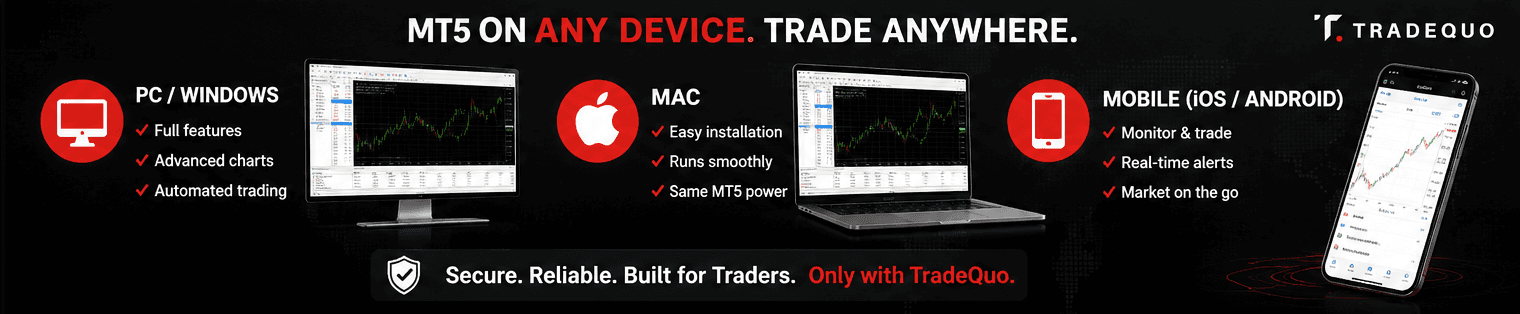
สำหรับเทรดเดอร์มืออาชีพส่วนใหญ่ เวอร์ชันเดสก์ท็อปยังคงเป็นตัวเลือกที่ต้องการ เนื่องจากความสามารถในการรองรับการเทรดอัตโนมัติที่ซับซ้อนด้วย MT5 และการแสดงหน้าต่างกราฟหลายหน้าต่างพร้อมกัน
วิธีการติดตั้ง MetaTrader 5 บน Windows
ในการเริ่มต้นตั้งค่า MetaTrader 5 บนเครื่อง Windows ให้ปฏิบัติตามขั้นตอนต่อไปนี้:
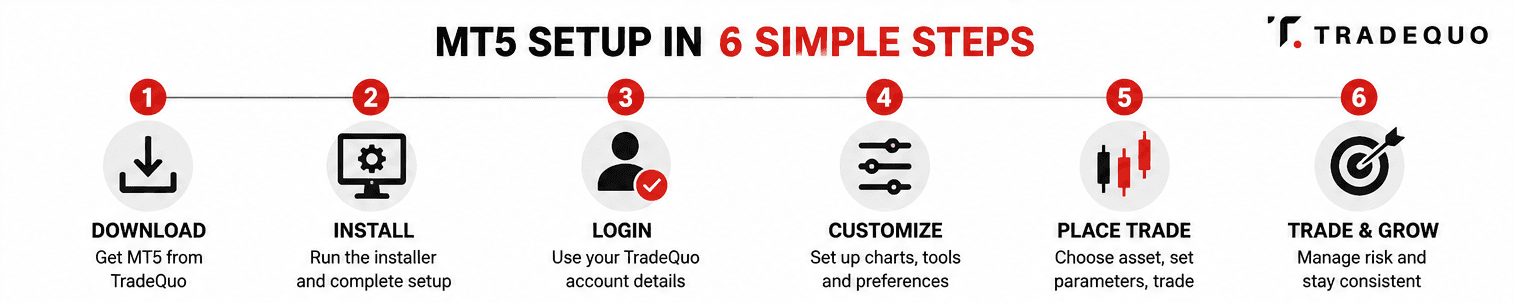
ไปที่หน้าดาวน์โหลดของ TradeQuo และคลิกที่ปุ่มดาวน์โหลด MetaTrader 5 สำหรับ Windows
ค้นหาไฟล์ติดตั้ง (ไฟล์ .exe) ในโฟลเดอร์ดาวน์โหลดของคุณ แล้วดับเบิลคลิกเพื่อรันตัวติดตั้ง
หน้าต่างตั้งค่าจะปรากฏขึ้น คุณสามารถคลิก Settings เพื่อเลือกโฟลเดอร์การติดตั้งที่ต้องการ หรือเพียงคลิก Next เพื่อใช้เส้นทางเริ่มต้น
ตัวติดตั้งจะดาวน์โหลดไฟล์ที่จำเป็นจากเซิร์ฟเวอร์ MetaQuotes เมื่อแถบความคืบหน้าโหลดเสร็จสิ้น ให้คลิก Finish
แพลตฟอร์มควรจะเปิดใช้งานโดยอัตโนมัติ หากไม่เปิดขึ้นมา ให้มองหาไอคอน MT5 บนเดสก์ท็อปของคุณ
การติดตั้ง MetaTrader 5 บน Mac
ผู้ใช้งาน Apple มักจะสงสัยว่าพวกเขาสามารถใช้งานแพลตฟอร์มเทรด Forex อันทรงพลังนี้แบบปกติได้หรือไม่ MetaTrader 5 ไม่มีเวอร์ชันสำหรับ macOS โดยเฉพาะ โโบรกเกอร์ส่วนใหญ่จึงจัดเตรียมตัวติดตั้งที่มีการกำหนดค่าล่วงหน้าซึ่งใช้เลเยอร์ความเข้ากันได้ เช่น Wine เพื่อรัน MT5 บน macOS คุณสามารถดาวน์โหลดไฟล์ DMG ได้โดยตรงจาก ไซต์ของโบรกเกอร์ เมื่อดาวน์โหลดแล้ว ให้ลากไอคอน MetaTrader 5 ไปยังโฟลเดอร์ Applications ของคุณ ซอฟต์แวร์นี้ใช้เลเยอร์ความเข้ากันได้เพื่อให้ทำงานได้อย่างราบรื่นบน macOS โดยมอบประสบการณ์การใช้งานคุณภาพสูงเช่นเดียวกับบน PC
การดาวน์โหลดและติดตั้งแอปพลิเกชันบนมือถือ MT5
ในตลาดที่เคลื่อนไหวอย่างรวดเร็ว การถูกผูกมัดอยู่กับโต๊ะทำงานทำงานไม่ได้เป็นทางเลือกเสมอไป การดาวน์โหลดแอปบนมือถือ MT5 ช่วยให้คุณตรวจสอบสถานะและส่งคำสั่งซื้อขายได้จากทุกที่
สำหรับการตั้งค่าบน iOS หรือ Android:
Android: เปิด Google Play Store และค้นหา MetaTrader 5 จากนั้นแตะ ติดตั้ง เพื่อเริ่มดาวน์โหลด MetaTrader 5 สำหรับ Android
iOS: ไปที่ Apple App Store ค้นหาแพลตฟอร์ม และปฏิบัติตามขั้นตอนการตั้งค่าแอป MetaTrader 5 สำหรับ ios
เมื่อติดตั้งแอปเรียบร้อยแล้ว ให้เปิดแอปและแตะที่ไอคอนเครื่องหมายบวกในส่วนบัญชี ค้นหา TradeQuo ในรายชื่อโบรกเกอร์ จากนั้นคุณจะได้รับการแจ้งเตือนให้ป้อนข้อมูลเข้าสู่ระบบของคุณ อินเทอร์เฟซบนมือถือได้รับการออกแบบให้ใช้งานง่ายด้วยการสัมผัส แต่ยังคงรักษาอินดิเคเตอร์ทางเทคนิคที่จำเป็นซึ่งผู้ใช้ MT5 ต้องพึ่งพาสำหรับการวิเคราะห์ในขณะเดินทาง
วิธีการสร้างบัญชีบน MetaTrader 5
ก่อนที่คุณจะสามารถดูความเคลื่อนไหวของราคาแบบเรียลไทม์ คุณจำเป็นต้องเชื่อมต่อซอฟต์แวร์เข้ากับฟีดข้อมูล ซึ่งต้องใช้บัญชีโบรกเกอร์ หากคุณเป็นมือใหม่ ขอแนะนำอย่างยิ่งให้เริ่มต้นด้วยบัญชีทดลอง (Demo) เพื่อทำความคุ้นเคยกับอินเทอร์เฟซการเทรดของ MT5 โดยไม่ต้องเสี่ยงกับเงินทุนจริง
ในการตั้งค่า MetaTrader 5 สำหรับการเทรดกับ TradeQuo:
เลือกประเภทบัญชีระหว่างบัญชีทดลอง (Demo) หรือบัญชีจริง (Live)
คุณจะได้รับอีเมลที่มีรหัสเข้าสู่ระบบ (Login ID) รหัสผ่าน และชื่อเซิร์ฟเวอร์เฉพาะของคุณ
ในโปรแกรม MT5 ไปที่ File แล้วเลือก Login to Trade Account
ป้อนรายละเอียดของคุณ และตรวจสอบให้แน่ใจว่าคุณเลือกเซิร์ฟเวอร์ที่ถูกต้องจากเมนูดรอปดาวน์ การเข้าสู่ระบบที่สำเร็จจะได้รับการยืนยันโดยไอคอนการเชื่อมต่อสีเขียวที่มุมล่างขวาพร้อมกับเสียงสัญญาณแจ้งเตือน
การปรับแต่งหน้าต่างการเทรด MT5 ของคุณ
กราฟสีเทาและดำที่เป็นค่าเริ่มต้นนั้นใช้งานได้จริง แต่เทรดเดอร์ส่วนใหญ่ชอบการตั้งค่า MetaTrader 5 ที่มีความเป็นส่วนตัวมากกว่า หากต้องการเพิ่มสัญลักษณ์ลงใน Market Watch ให้คลิกขวาในหน้าต่างแล้วเลือก Symbols ที่นี่คุณสามารถเลือกประเภทสินทรัพย์ต่าง ๆ เช่น forex, สินค้าโภคภัณฑ์ หรือดัชนี
หากต้องการเปลี่ยนรูปแบบการแสดงผล ให้คลิกขวาที่กราฟใดก็ได้แล้วเลือก Properties ที่นี่คุณสามารถปรับสีและสลับระหว่างกราฟแท่ง (Bar Charts), กราฟแท่งเทียน (Candlesticks) หรือกราฟเส้น (Line Charts) หากคุณใช้เครื่องมือวิเคราะห์ทางเทคนิคเฉพาะที่ MT5 มีให้ เช่น เส้นค่าเฉลี่ยเคลื่อนที่ (Moving Averages) หรือ RSI คุณสามารถลากพวกมันมาวางบนกราฟจากหน้าต่าง Navigator ได้ เมื่อได้รูปแบบการจัดวางที่คุณต้องการแล้ว ให้คลิกขวาที่กราฟ ไปที่ Templates และเลือก Save Template ซึ่งช่วยให้คุณสามารถนำรูปแบบที่กำหนดเองนี้ไปใช้กับกราฟใหม่ ๆ ได้ทันที
การเปิดสถานะการเทรดครั้งแรกของคุณ
เมื่อคุณตั้งค่าการใช้งานครั้งแรกของ MetaTrader 5 เรียบร้อยแล้ว คุณก็พร้อมที่จะเข้าสู่ตลาดแล้ว มีหลายวิธีในการเปิดสถานะ แต่วิธีที่พบบ่อยที่สุดคือการใช้หน้าต่าง New Order
คลิกปุ่ม New Order บนแถบเครื่องมือหรือกด F9 บนคีย์บอร์ดของคุณ หน้าต่างโต้ตอบจะปรากฏขึ้นเพื่อให้คุณกำหนดพารามิเตอร์การเทรดของคุณ:
Symbol: ตรวจสอบให้แน่ใจว่าได้เลือกสินทรัพย์ที่ถูกต้อง
Type: เลือก Market Execution สำหรับการส่งคำสั่งทันที หรือ Pending Order สำหรับการตั้งราคาเข้าซื้อขายเฉพาะเจาะจง
Volume: นี่คือขนาดสัญญา (Lot Size) ของคุณ 1.00 หมายถึง standard lot
Stop Loss และ Take Profit: นี่คือเครื่องมือจัดการความเสี่ยงที่สำคัญซึ่งจะปิดสถานะการเทรดของคุณโดยอัตโนมัติเมื่อราคาไปถึงระดับที่กำหนดไว้ล่วงหน้า
หลังจากตรวจสอบพารามิเตอร์ของคุณแล้ว ให้คลิก Buy หรือ Sell สถานะการเทรดปัจจุบันของคุณจะปรากฏในหน้าต่าง Toolbox ที่ด้านล่างของหน้าจอภายใต้แท็บ Trade ซึ่งคุณสามารถติดตามกำไรหรือขาดทุนของคุณได้แบบเรียลไทม์
ก้าวไปข้างหน้ากับการเทรดของคุณ
การเรียนรู้วิธีตั้งค่าแพลตฟอร์มการเทรด MetaTrader 5 เป็นเพียงจุดเริ่มต้นของการเดินทางของคุณ แพลตฟอร์มการเทรดสินทรัพย์ที่หลากหลายนี้มีความลึกซึ้ง โดยมอบคุณสมบัติต่าง ๆ เช่น Strategy Tester สำหรับการทดสอบย้อนหลัง (Backtesting) ของ Expert Advisors ใน MT5 และปฏิทินเศรษฐกิจในตัวเพื่อติดตามเหตุการณ์ที่ขับเคลื่อนตลาด
เมื่อคุณเริ่มคุ้นเคยมากขึ้น ให้สำรวจเครื่องมือการเทรดของ MetaTrader เช่น การเทรดในคลิกเดียว (one-click trading) และการดูความลึกของตลาด (depth of market) จำไว้ว่าความสม่ำเสมอคือสิ่งสำคัญในตลาด ใช้เวลาฝึกฝนในบัญชีทดลองของคุณจนกว่ากลไกของการเปิดและปิดสถานะการเทรดจะกลายเป็นเรื่องธรรมชาติสำหรับคุณ
FAQ
ดาวน์โหลด MetaTrader 5 ฟรีหรือไม่?
ใช่ การดาวน์โหลด MT5 นั้นฟรีสำหรับผู้ใช้งานอย่างแน่นอน แม้ว่าตัวซอฟต์แวร์จะใช้งานได้ฟรี แต่คุณจำเป็นต้องฝากเงินเข้าบัญชีเทรดกับโบรกเกอร์อย่าง TradeQuo หากคุณต้องการเทรดในตลาดจริง
วิธีการเพิ่มโบรกเกอร์ใน MetaTrader 5?
เปิดแพลตฟอร์มแล้วไปที่ File จากนั้นเลือก Open an Account พิมพ์ชื่อโบรกเกอร์ของคุณในแถบค้นหา เมื่อชื่อปรากฏขึ้น ให้เลือกและคลิก Next เพื่อป้อนข้อมูลการเข้าสู่ระบบและรหัสผ่านของบัญชีของคุณ
มือใหม่สามารถใช้งาน MetaTrader 5 ได้หรือไม่?
แม้ว่า MT5 จะมีฟีเจอร์ขั้นสูงมากมายสำหรับเทรดเดอร์มืออาชีพ แต่มันก็เข้าถึงได้ง่ายสำหรับมือใหม่ อินเทอร์เฟซนั้นมีความสมเหตุสมผล และความสามารถในการฝึกฝนด้วยบัญชีทดลองทำให้ที่นี่เป็นสถานที่ที่ยอดเยี่ยมสำหรับการเรียนรู้พื้นฐานของการเทรด forex และ CFD
จะเข้าสู่บัญชี MetaTrader 5 ได้อย่างไรหากฉันลืมรหัสผ่าน?
รายละเอียดเซิร์ฟเวอร์ของคุณมักจะถูกส่งไปในอีเมลต้อนรับบัญชีเริ่มต้นของคุณ หากคุณหาไม่พบ คุณสามารถเข้าสู่ระบบพอร์ทัลลูกค้าของโบรกเกอร์ของคุณ ซึ่งจะมีการระบุข้อมูลข้อมูลประจำตัวของบัญชีและการกำหนดเซิร์ฟเวอร์ของคุณเอาไว้