Panimula
Ang pagpili ng tamang trading environment ay kadalasang unang tunay na balakid para sa sinumang mamumuhunan. Lumilipat ka man mula sa nauna rito o nagsisimula pa lang muli, ang platform ng pangangalakal ng MetaTrader 5 ang kumakatawan sa gold standard para sa multi-asset trading. Nag-aalok ito ng sopistikadong hanay ng mga tool para sa teknikal na pagsusuri, algorithmic trading, at flexible na pagpapatupad ng order. Gayunpaman, magiging kapaki-pakinabang lamang ang husay ng software kung mapapagana mo ito nang tama.
Tuklasin natin ang buong proseso mula sa paunang pag-download ng MT5 hanggang sa paglalagay ng iyong pinakaunang trade, upang matiyak na naka-optimize ang iyong workspace para sa tagumpay mula pa sa simula.
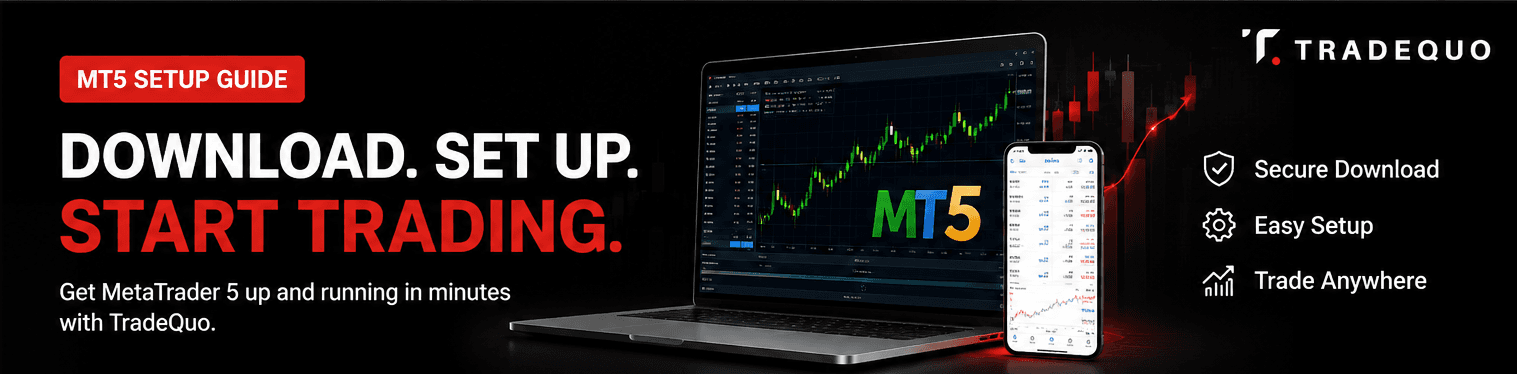
Bakit Mahalaga ang Pinagmulan ng Pag-download Mo ng MT5
Ang seguridad ang pundasyon ng anumang aktibidad sa pananalapi. Bago ka mag-download ng MT5 platform, tiyaking kinukuha mo ang software mula sa isang lehitimong pinagmulan. Ang pinakaligtas na paraan para makuha ang MetaTrader 5 trading software ay direkta mula sa opisyal na website ng MetaQuotes o sa pamamagitan ng iyong kinokontrol na broker. Ang paggamit ng mga opisyal na channel ay nagpoprotekta sa iyo mula sa mga binagong bersyon ng software na maaaring naglalaman ng malware o mga kahinaan sa seguridad. Karamihan sa mga kagalang-galang na broker ay nagbibigay ng nakalaang link sa pag-download ng MetaTrader 5 sa kanilang client portal, na kadalasang may paunang pagsasaayos para sa impormasyon ng kanilang partikular na server, na nakakatipid sa iyo ng oras sa bahagi ng pag-log in.
Gabay sa Pag-download ng MetaTrader 5 para sa PC
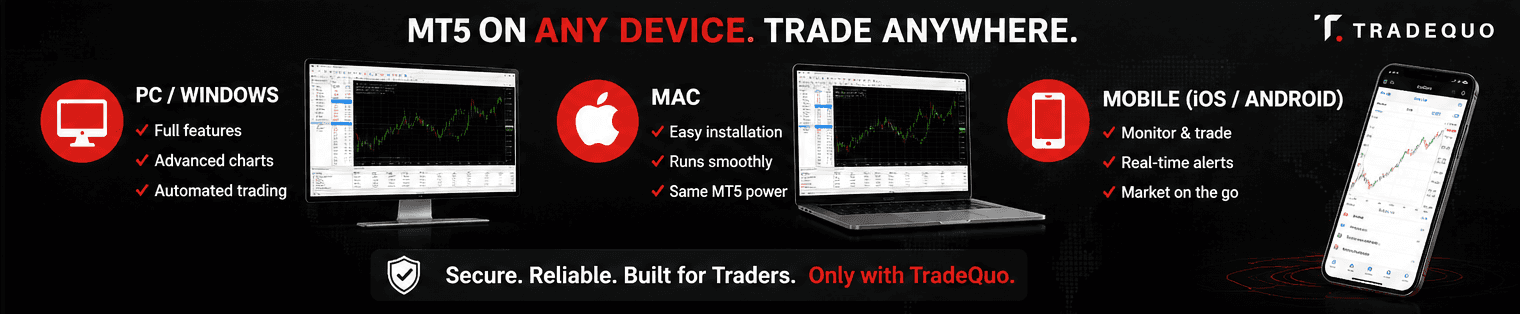
Para sa karamihan ng mga propesyonal na mangangalakal, ang bersyon sa desktop ang nananatiling pinapaborang pagpipilian dahil sa kakayahan nitong magpatakbo ng kumplikadong automated trading gamit ang MT5 at maraming chart window nang sabay-sabay.
Paano I-install ang MetaTrader 5 sa Windows
Upang simulan ang pag-set up ng MetaTrader 5 desktop sa isang Windows machine, sundin ang mga hakbang na ito:
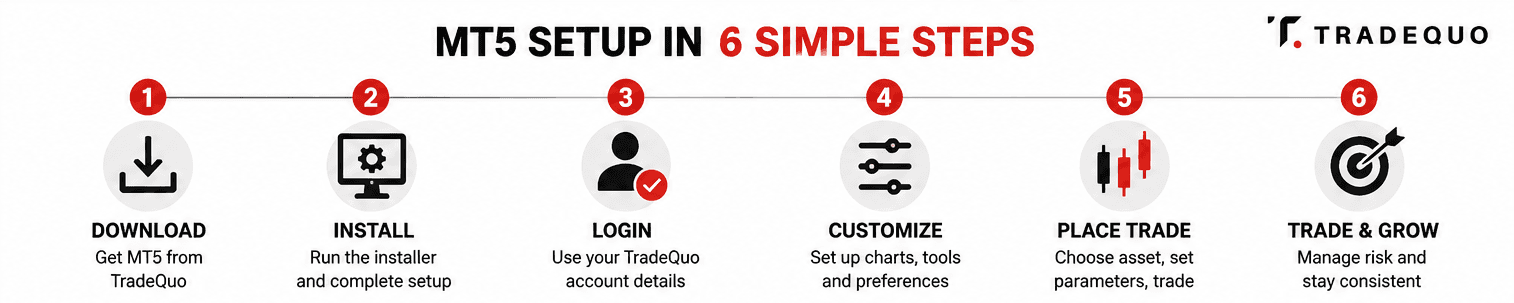
Bisitahin ang pahina ng mga pag-download ng TradeQuo at i-click ang button ng pag-download ng MetaTrader 5 para sa Windows.
Hanapin ang executable file sa iyong downloads folder at i-double click ito upang patakbuhin ang installer.
Lalabas ang isang setup window. Maaari mong i-click ang Settings para pumili ng partikular na installation folder o i-click lang ang Next para gamitin ang default na path.
Dina-download ng installer ang mga kinakailangang file mula sa mga server ng MetaQuotes. Kapag umabot na sa dulo ang progress bar, i-click ang Finish.
Dapat awtomatikong magbukas ang platform. Kung hindi, hanapin ang icon ng MT5 sa iyong desktop.
Pag-install ng MetaTrader 5 sa Mac
Madalas na iniisip ng mga user ng Apple kung maaari nilang patakbuhin nang native ang napakahusay na forex trading platform na ito. Walang native na bersyon para sa macOS ang MetaTrader 5. Karamihan sa mga broker ay nagbibigay ng paunang naisaayos na installer na gumagamit ng compatibility layer tulad ng Wine upang patakbuhin ang MT5 sa macOS. Maaari mong direktang i-download ang DMG file mula sa site ng broker. Kapag na-download na, i-drag ang icon ng MetaTrader 5 sa iyong Applications folder. Gumagamit ang software ng compatibility layer upang maayos na tumakbo sa macOS, na nagbibigay ng parehong high-fidelity na karanasan na matatagpuan sa PC.
Pag-download at Pag-setup ng MT5 Mobile App
Sa isang mabilis na gumagalaw na merkado, ang pagiging nakatali sa isang desk ay hindi palaging isang opsyon. Nagbibigay-daan sa iyo ang pag-download ng MT5 mobile app na subaybayan ang mga posisyon at magsagawa ng mga trade kahit saan.
Para sa pag-setup sa iOS o Android:
Android: Buksan ang Google Play Store at hanapin ang MetaTrader 5. I-tap ang Install upang simulan ang pag-download ng MetaTrader 5 para sa Android.
iOS: Bisitahin ang Apple App Store, hanapin ang platform, at sundin ang mga prompt sa pag-setup ng MetaTrader 5 iOS app.
Kapag na-install na ang app, buksan ito at i-tap ang plus icon sa seksyon ng mga account. Hanapin ang TradeQuo sa listahan ng broker. Pagkatapos ay hihilingin sa iyong ipasok ang iyong mga kredensyal. Ang mobile interface ay naka-streamline para sa pagpindot, ngunit pinapanatili pa rin nito ang mahahalagang teknikal na indicator na pinagkakatiwalaan ng mga user ng MT5 para sa on-the-go na pagsusuri.
Paano Gumawa ng Account sa MetaTrader 5
Bago mo makita ang live na pagkilos ng presyo, kailangan mong ikonekta ang software sa isang data feed. Nangangailangan ito ng account sa broker. Kung ikaw ay isang baguhan, lubos na inirerekomendang magsimula sa isang demo account upang maging pamilyar sa MT5 trading interface nang hindi isinasapanganib ang totoong kapital.
Upang i-set up ang MetaTrader 5 para sa pangangalakal sa TradeQuo:
Pumili sa pagitan ng uri ng account na Demo o Live.
Makakatanggap ka ng email na naglalaman ng iyong login ID, password, at partikular na pangalan ng server.
Sa MT5 terminal, pumunta sa File at piliin ang Login to Trade Account.
Ilagay ang iyong mga detalye at tiyaking pipiliin mo ang tamang server mula sa dropdown menu. Makukumpirma ang matagumpay na pag-log in sa pamamagitan ng berdeng icon ng koneksyon sa kanang ibabang sulok at ng tunog ng kuliling.
Pag-customize ng Iyong MT5 Trading Terminal
Gumagana naman ang mga default na gray at itim na chart, ngunit mas gusto ng karamihan sa mga mangangalakal ang mas personalized na MetaTrader 5 setup. Upang magdagdag ng mga simbolo sa iyong Market Watch, mag-right-click sa loob ng window at piliin ang Symbols. Dito maaari kang pumili mula sa iba't ibang klase ng asset tulad ng forex, commodities, o indices.
Upang baguhin ang visual style, mag-right-click sa anumang chart at piliin ang Properties. Dito maaari mong isaayos ang mga kulay at magpalipat-lipat sa mga bar chart, candlestick, o line chart. Kung gagamit ka ng mga partikular na teknikal na indicator na inaalok ng MT5, tulad ng Moving Averages o ang RSI, maaari mong i-drag ang mga ito papunta sa chart mula sa panel ng Navigator. Kapag may layout ka nang gusto mo, mag-right-click sa chart, pumunta sa Templates, at piliin ang Save Template. Nagbibigay-daan ito sa iyo na agad na ilapat ang iyong custom na hitsura sa anumang bagong chart.
Paglalagay ng Iyong Unang Trade
Kapag kumpleto na ang iyong unang beses na pag-setup ng MetaTrader 5, handa ka nang pumasok sa merkado. May ilang paraan para magbukas ng posisyon, ngunit ang pinakakaraniwan ay ang paggamit ng New Order window.
I-click ang button na New Order sa toolbar o pindutin ang F9 sa iyong keyboard. May lalabas na dialog box kung saan maaari mong tukuyin ang mga parameter ng iyong trade:
Symbol: Tiyaking napili ang tamang asset.
Type: Piliin ang Market Execution para sa agarang pagpuno o Pending Order para sa isang partikular na presyo ng pagpasok.
Volume: Ito ang laki ng iyong lot. Ang 1.00 ay kumakatawan sa isang karaniwang lot.
Stop Loss at Take Profit: Ang mga ito ay mahahalagang tool sa pamamahala ng panganib na awtomatikong nagsasara ng iyong trade sa isang paunang itinakdang presyo.
Pagkatapos suriin ang iyong mga parameter, i-click ang Buy o Sell. Lalabas na ngayon ang iyong aktibong trade sa window ng Toolbox sa ibaba ng screen sa ilalim ng tab na Trade, kung saan maaari mong subaybayan ang iyong kita o pagkalugi nang real time.
Pagsulong sa Iyong Pangangalakal
Ang pag-aaral kung paano i-set up ang platform ng pangangalakal ng MetaTrader 5 ay simula pa lamang ng iyong paglalakbay. Malalim ang multi-asset trading platform na ito, nag-aalok ng mga tampok tulad ng Strategy Tester para sa pag-backtest ng mga Expert Advisor sa MT5 at isang built-in na kalendaryong pang-ekonomiya upang subaybayan ang mga kaganapang nagpapagalaw sa merkado.
Habang nagiging mas komportable ka, tuklasin ang mga MetaTrader trading tool, tulad ng one-click trading at mga depth of market view. Tandaan na ang pagiging pare-pareho ay susi sa mga merkado. Maglaan ng oras sa pagsasanay sa iyong demo account hanggang sa ang mga mekanismo ng pagbubukas at pagsasara ng mga trade ay maging pangalawang kalikasan na para sa iyo.
FAQ
Libre bang i-download ang MetaTrader 5?
Oo, ang pag-download ng MT5 ay ganap na libre para sa mga gumagamit. Bagama't libreng gamitin ang mismong software, kakailanganin mong maglagay ng pondo sa isang trading account sa isang broker tulad ng TradeQuo kung nais mong mangalakal sa mga live na merkado.
Paano magdagdag ng broker sa MetaTrader 5?
Buksan ang platform at pumunta sa File, pagkatapos ay Open an Account. I-type ang pangalan ng iyong broker sa search bar. Kapag lumitaw na ang mga ito, piliin sila at i-click ang Next para ilagay ang iyong partikular na account login at password.
Maaari bang gumamit ng MetaTrader 5 ang mga baguhan?
Bagama't maraming advanced na tampok ang MT5 para sa mga propesyonal na mangangalakal, madali itong ma-access para sa mga baguhan. Lohikal ang interface, at ang kakayahang magsanay sa isang demo account ay ginagawa itong isang mahusay na lugar upang matutunan ang mga pasikut-sikot ng forex at CFD trading.
Paano mag-log in sa isang MetaTrader 5 account kung nakalimutan ko ang aking password?
Karaniwang ipinapadala ang mga detalye ng iyong server sa iyong unang welcome email para sa account. Kung hindi mo ito mahanap, maaari kang mag-log in sa client portal ng iyong broker, kung saan nakalista ang iyong mga kredensyal sa account at mga itinalagang server.