Giriş
Doğru işlem ortamını seçmek, genellikle her yatırımcı için ilk gerçek engeldir. İster bir önceki sürümünden geçiş yapıyor olun ister sıfırdan başlıyor olun, MetaTrader 5 trading platform çoklu varlık ticareti için altın standardı temsil eder. Teknik analiz, algoritmik ticaret ve esnek emir yürütme için gelişmiş bir araç paketi sunar. Ancak, yazılımın gücü yalnızca onu doğru şekilde çalıştırabilirseniz yararlıdır.
İlk MT5 indirme işleminden ilk işleminizi gerçekleştirmeye kadar olan tüm süreci inceleyerek çalışma alanınızın en başından itibaren başarı için optimize edilmesini sağlayalım.
MT5 İndirme Kaynağınız Neden Önemlidir?
Güvenlik, her türlü finansal faaliyetin temelidir. Bir MT5 platformu indirmeden önce, yazılımı meşru bir kaynaktan edindiğinizden emin olun. MetaTrader 5 işlem yazılımını edinmenin en güvenli yolu, doğrudan resmi MetaQuotes web sitesinden veya regulated broker'ınız aracılığıyladır. Resmi kanalları kullanmak, sizi kötü amaçlı yazılım veya güvenlik açıkları içerebilecek yazılımın değiştirilmiş sürümlerinden korur. Saygın aracı kurumların çoğu, müşteri panellerinde özel bir MetaTrader 5 indirme bağlantısı sunar; bu bağlantı genellikle kendi özel sunucu bilgileriyle önceden yapılandırılmış olarak gelir ve giriş aşamasında size zaman kazandırır.
PC İçin MetaTrader 5 İndirme Kılavuzu
Profesyonel yatırımcıların çoğunluğu için, MT5 ile karmaşık otomatik işlemleri ve birden fazla grafik penceresini aynı anda yönetebilme yeteneği nedeniyle masaüstü sürümü tercih edilen seçenek olmaya devam etmektedir.
Windows'ta MetaTrader 5 Nasıl Kurulur?
Windows bir bilgisayarda MetaTrader 5 masaüstü kurulumunu başlatmak için aşağıdaki adımları izleyin:
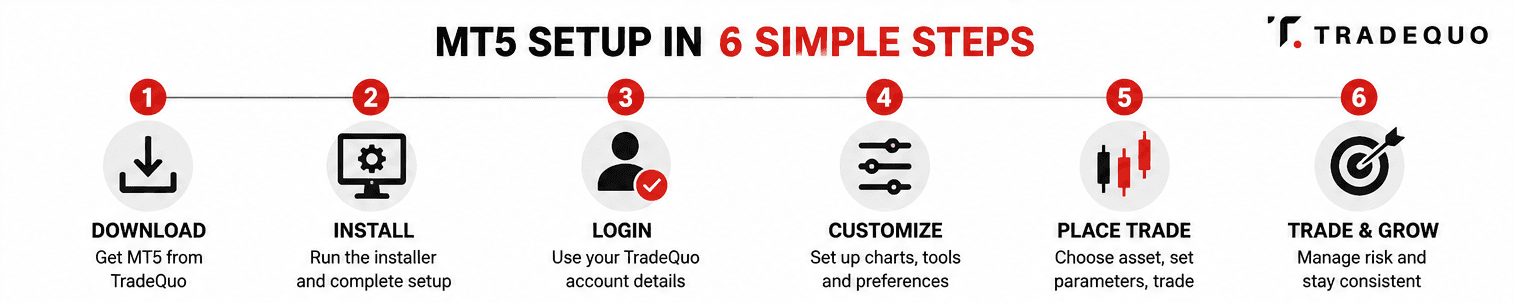
TradeQuo indirme sayfasını ziyaret edin ve Windows için MetaTrader 5 indir düğmesine tıklayın.
İndirilenler klasörünüzdeki yürütülebilir dosyayı bulun ve yükleyiciyi çalıştırmak için çift tıklayın.
Bir kurulum penceresi görünecektir. Belirli bir kurulum klasörü seçmek için Ayarlar'a tıklayabilir veya varsayılan yolu kullanmak için İleri'ye tıklayabilirsiniz.
Yükleyici, gerekli dosyaları MetaQuotes sunucularından indirecektir. İlerleme çubuğu sona ulaştığında Bitir'e tıklayın.
Platform otomatik olarak açılmalıdır. Açılmazsa, masaüstünüzdeki MT5 simgesini arayın.
MetaTrader 5 Mac Kurulumu
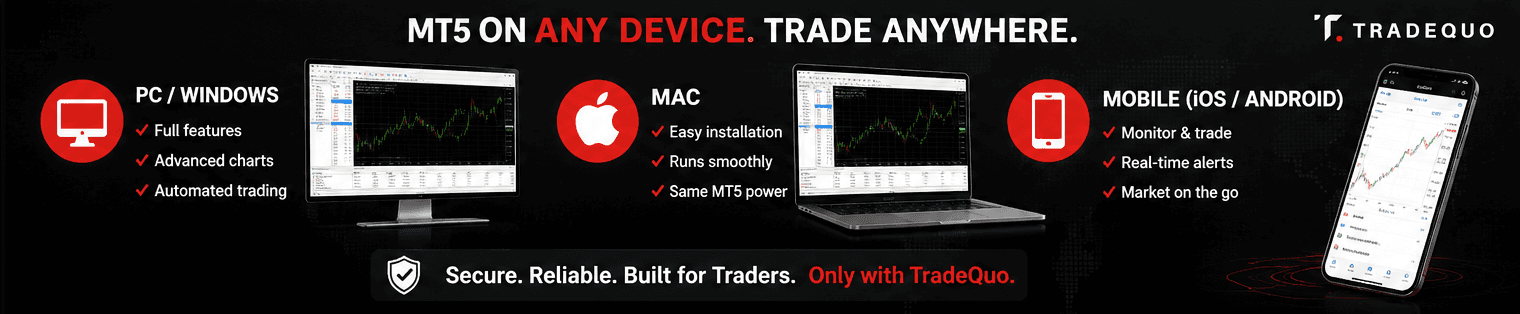
Apple kullanıcıları genellikle bu güçlü forex ticaret platformunu yerel olarak çalıştırıp çalıştıramayacaklarını merak ederler. MetaTrader 5'in yerel bir macOS sürümü yoktur. Çoğu broker, macOS üzerinde MT5'i çalıştırmak için Wine gibi bir uyumluluk katmanı kullanan önceden yapılandırılmış bir yükleyici sunar. DMG dosyasını doğrudan broker'ın sitesinden indirebilirsiniz. İndirdikten sonra, MetaTrader 5 simgesini Uygulamalar klasörünüze sürükleyin. Yazılım, macOS üzerinde sorunsuz çalışmak için bir uyumluluk katmanı kullanır ve PC'de bulunan aynı yüksek kaliteli deneyimi sunar.
MT5 Mobil Uygulaması İndirme ve Kurulumu
Hızlı hareket eden bir piyasada, bir masaya bağlı kalmak her zaman bir seçenek değildir. MT5 mobil uygulaması indirme işlemi, pozisyonları izlemenize ve her yerden işlem yapmanıza olanak tanır.
Bir iOS veya Android kurulumu için:
Android: Google Play Store'u açın ve MetaTrader 5'i arayın. MetaTrader 5 Android indirmesini başlatmak için Yükle'ye dokunun.
iOS: Apple App Store'u ziyaret edin, platformu arayın ve MetaTrader 5 iOS uygulaması kurulum talimatlarını izleyin.
Uygulama yüklendikten sonra açın ve hesaplar bölümündeki artı simgesine dokunun. Broker listesinde TradeQuo'yu arayın. Ardından bilgilerinizi girmeniz istenecektir. Mobil arayüz dokunmatik kullanım için kolaylaştırılmıştır, ancak yine de MT5 kullanıcılarının hareket halindeyken analiz için güvendiği temel teknik göstergeleri barındırır.
MetaTrader 5'te Nasıl Hesap Oluşturulur?
Canlı fiyat hareketlerini görmeden önce yazılımı bir veri akışına bağlamanız gerekir. Bu, bir broker hesabı gerektirir. Yeni başlayan biriyseniz, gerçek sermayeyi riske atmadan MT5 ticaret arayüzüne alışmak için bir demo hesabı ile başlamanız şiddetle tavsiye edilir.
TradeQuo ile işlem yapmak üzere MetaTrader 5'i kurmak için:
Demo veya Gerçek hesap türü arasında seçim yapın.
Giriş kimliğinizi, şifrenizi ve özel sunucu adınızı içeren bir e-posta alacaksınız.
MT5 terminalinde Dosya'ya gidin ve İşlem Hesabına Giriş Yap'ı seçin.
Bilgilerinizi girin ve açılır menüden doğru sunucuyu seçtiğinizden emin olun. Başarılı bir giriş, sağ alt köşedeki yeşil bir bağlantı simgesi ve bir çan sesiyle onaylanır.
MT5 İşlem Terminalinizi Özelleştirme
Varsayılan gri ve siyah grafikler işlevseldir, ancak çoğu yatırımcı daha kişiselleştirilmiş bir MetaTrader 5 kurulumunu tercih eder. Piyasa Gözlemi pencerenize sembol eklemek için pencerenin içine sağ tıklayın ve Semboller'i seçin. Burada forex, emtialar veya endeksler gibi çeşitli varlık sınıfları arasından seçim yapabilirsiniz.
Görsel stili değiştirmek için herhangi bir grafiğe sağ tıklayın ve Özellikler'i seçin. Burada renkleri ayarlayabilir ve çubuk grafikler, mum grafikler veya çizgi grafikler arasında geçiş yapabilirsiniz. Hareketli Ortalamalar veya RSI gibi MT5'in sunduğu belirli teknik göstergeleri kullanıyorsanız, bunları Kılavuz panelinden grafiğin üzerine sürükleyebilirsiniz. Beğendiğiniz bir düzen elde ettiğinizde, grafiğe sağ tıklayın, Şablonlar'a gidin ve Şablonu Kaydet'i seçin. Bu, özel görünümünüzü anında yeni bir grafiğe uygulamanıza olanak tanır.
İlk İşleminizi Gerçekleştirme
MetaTrader 5 ilk kurulumunuz tamamlandığında, piyasaya girmeye hazırsınız demektir. Bir pozisyon açmanın birkaç yolu vardır, ancak en yaygın olanı Yeni Emir penceresini kullanmaktır.
Araç çubuğundaki Yeni Emir düğmesine tıklayın veya klavyenizdeki F9 tuşuna basın. İşlem parametrelerinizi tanımlayabileceğiniz bir iletişim kutusu görünecektir:
Sembol: Doğru varlığın seçildiğinden emin olun.
Tür: Anında gerçekleşme için Piyasa Fiyatından İşlem'i veya belirli bir fiyattan giriş için Bekleyen Emir'i seçin.
Hacim: Bu sizin lot büyüklüğünüzdür. 1.00 standart bir lotu temsil eder.
Zararı Durdur ve Karı Al: Bunlar, işleminizi önceden belirlenmiş bir fiyatta otomatik olarak kapatan temel risk yönetimi araçlarıdır.
Parametrelerinizi gözden geçirdikten sonra Al veya Sat seçeneğine tıklayın. Aktif işleminiz artık ekranın altındaki Terminal penceresinde İşlem sekmesi altında görünecektir; buradan karınızı veya zararınızı gerçek zamanlı olarak izleyebilirsiniz.
İşlemlerinizde İlerleme Kaydetmek
MetaTrader 5 ticaret platformunu nasıl kuracağınızı öğrenmek, yolculuğunuzun sadece başlangıcıdır. Bu çoklu varlık ticaret platformu oldukça kapsamlıdır; MT5'te Uzman Danışmanları geriye dönük test etmek için Strateji Sınayıcı ve piyasayı hareketlendiren olayları takip etmek için yerleşik bir ekonomik takvim gibi özellikler sunar.
Daha rahat hissettikçe, tek tıkla işlem ve piyasa derinliği görünümleri gibi MetaTrader işlem araçlarını keşfedin. Piyasalarda tutarlılığın anahtar olduğunu unutmayın. İşlem açma ve kapama mekaniği doğal bir hal alana kadar demo hesabınızda pratik yaparak zaman geçirin.
FAQ
MetaTrader 5'i indirmek ücretsiz mi?
Evet, MT5 indirmesi kullanıcılar için tamamen ücretsizdir. Yazılımın kendisini kullanmak ücretsiz olsa da, canlı piyasalarda işlem yapmak istiyorsanız TradeQuo gibi bir broker ile bir işlem hesabına fon sağlamanız gerekecektir.
MetaTrader 5'e bir broker nasıl eklenir?
Platformu açın ve Dosya'ya, ardından Hesap Aç'a gidin. Arama çubuğuna broker'ınızın adını yazın. Göründüklerinde, onları seçin ve özel hesap giriş bilgilerinizi ve şifrenizi girmek için İleri'ye tıklayın.
Yeni başlayanlar MetaTrader 5'i kullanabilir mi?
MT5, profesyonel yatırımcılar için birçok gelişmiş özelliğe sahip olsa da, yeni başlayanlar için de oldukça erişilebilirdir. Arayüz mantıklıdır ve bir demo hesabında pratik yapabilme imkanı, forex ve CFD ticaretinin temellerini öğrenmek için mükemmel bir yer olmasını sağlar.
Şifremi unuttuysam bir MetaTrader 5 hesabına nasıl giriş yaparım?
Sunucu bilgileriniz genellikle ilk hesap hoş geldiniz e-postanızda gönderilir. Bulamazsanız, hesap bilgilerinizin ve sunucu atamalarınızın listelendiği broker'ınızın müşteri portalına giriş yapabilirsiniz.