Вступ
Вибір правильного торгового середовища часто є першою реальною перешкодою для будь-якого інвестора. Незалежно від того, переходите ви з її попередниці чи починаєте з нуля, торгова платформа MetaTrader 5 представляє собою золотий стандарт для мультиактивної торгівлі. Вона пропонує складний набір інструментів для технічного аналізу, алгоритмічної торгівлі та гнучкого виконання ордерів. Однак потужність програмного забезпечення корисна лише в тому випадку, якщо ви зможете запустити його належним чином.
Давайте дослідимо весь процес від початкового завантаження MT5 до здійснення вашої першої угоди, гарантуючи, що ваш робочий простір оптимізовано для успіху з самого початку.
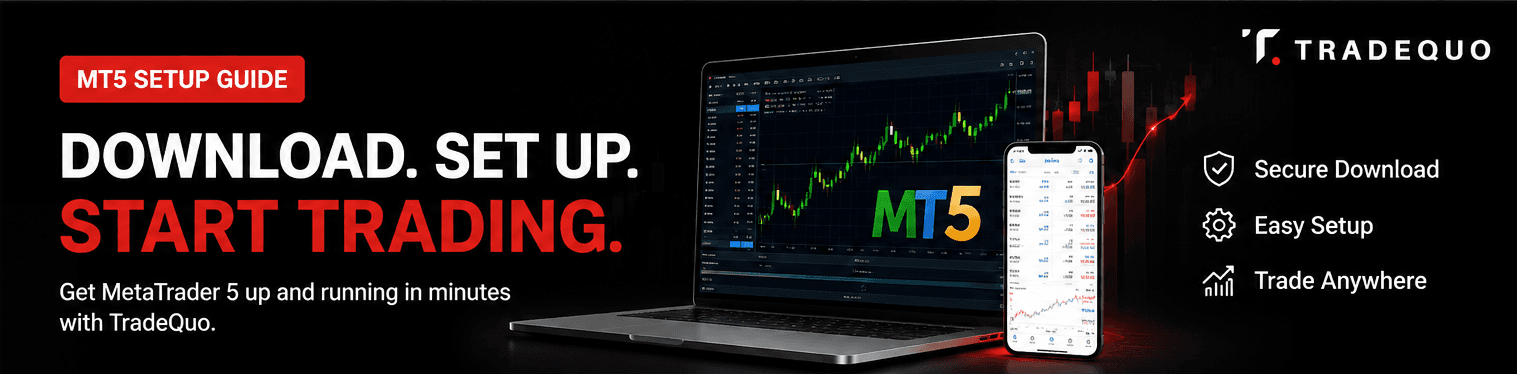
Чому джерело завантаження MT5 має значення
Безпека — це основа будь-якої фінансової діяльності. Перед завантаженням платформи MT5 переконайтеся, що ви отримуєте програмне забезпечення з легітимного джерела. Найбезпечніший спосіб придбати торговельне програмне забезпечення MetaTrader 5 — безпосередньо з офіційного веб-сайту MetaQuotes або через вашого регульованого брокера. Використання офіційних каналів захищає вас від модифікованих версій програмного забезпечення, які можуть містити шкідливі програми або вразливості системи безпеки. Більшість авторитетних брокерів надають спеціальне посилання для завантаження MetaTrader 5 у своєму клієнтському порталі, яке часто постачається з попередньо налаштованою інформацією про їхній конкретний сервер, що економить ваш час під час входу.
Посібник із завантаження MetaTrader 5 для ПК
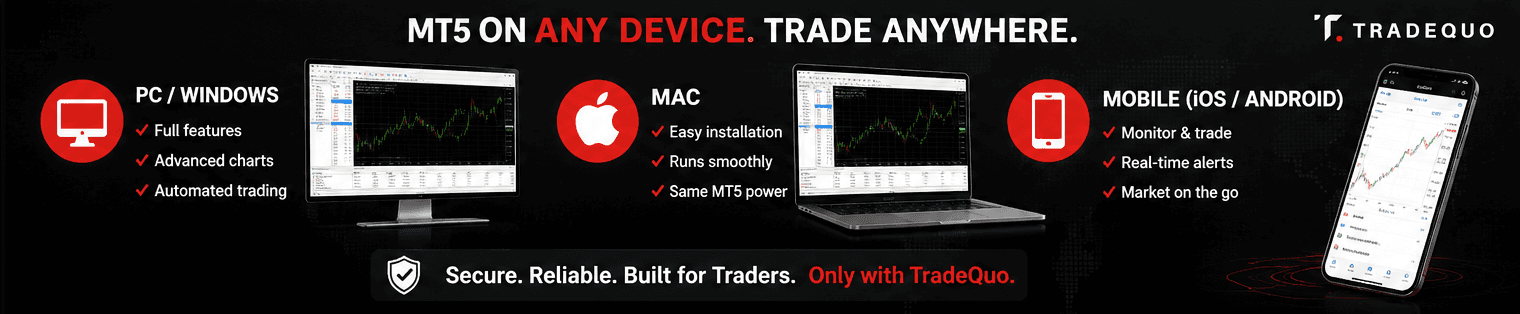
Для більшості професійних трейдерів версія для настільних комп'ютерів залишається кращим вибором через її здатність обробляти складну автоматизовану торгівлю з MT5 та кілька вікон графіків одночасно.
Як встановити MetaTrader 5 на Windows
Щоб розпочати встановлення MetaTrader 5 на комп'ютер з Windows, виконайте такі дії:
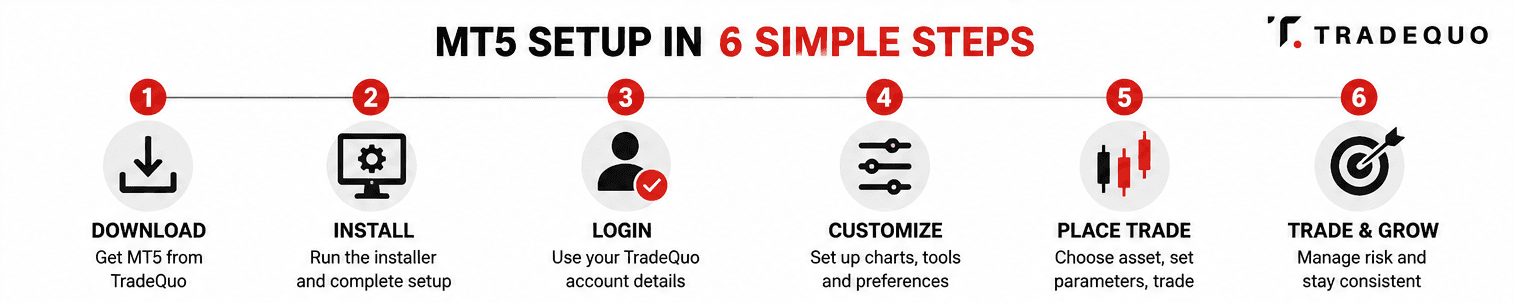
Перейдіть на сторінку завантажень TradeQuo та натисніть кнопку завантаження MetaTrader 5 для Windows.
Знайдіть виконуваний файл у папці завантажень і двічі клацніть його, щоб запустити інсталятор.
З'явиться вікно налаштування. Ви можете натиснути «Налаштування», щоб вибрати конкретну папку для встановлення, або просто натиснути «Далі», щоб використовувати шлях за замовчуванням.
Інсталятор завантажить необхідні файли з серверів MetaQuotes. Коли смуга виконання дійде до кінця, натисніть «Готово».
Платформа має запуститися автоматично. Якщо цього не сталося, знайдіть значок MT5 на робочому столі.
Встановлення MetaTrader 5 на Mac
Користувачі Apple часто цікавляться, чи можуть вони запускати цю потужну платформу для торгівлі на форекс в оригінальній версії. MetaTrader 5 не має рідної версії для macOS. Більшість брокерів надають попередньо налаштований інсталятор, який використовує рівень сумісності, такий як Wine, для запуску MT5 на macOS. Ви можете завантажити файл DMG безпосередньо з сайту брокера. Після завантаження перетягніть значок MetaTrader 5 у папку «Програми». Програмне забезпечення використовує рівень сумісності для безперебійної роботи на macOS, забезпечуючи таку ж високу якість роботи, як і на ПК.
Завантаження та налаштування мобільного додатка MT5
На ринку, який швидко розвивається, прив'язка до робочого столу — не завжди кращий варіант. Завантаження мобільного додатка MT5 дозволяє контролювати позиції та здійснювати операції з будь-якого місця.
Для налаштування на iOS або Android:
Android: Відкрийте Google Play Store і знайдіть MetaTrader 5. Натисніть «Встановити», щоб розпочати завантаження MetaTrader 5 для Android.
iOS: Відкрийте App Store від Apple, знайдіть платформу та дотримуйтесь інструкцій з налаштування програми MetaTrader 5 для iOS.
Після встановлення програми відкрийте її та торкніться значка «плюс» у розділі акаунтів. Знайдіть TradeQuo у списку брокерів. Після цього вам буде запропоновано ввести свої облікові дані. Мобільний інтерфейс спрощений для сенсорного керування, але він все одно зберігає важливі технічні індикатори, на які покладаються користувачі MT5 для аналізу «на ходу».
Як створити акаунт у MetaTrader 5
Перш ніж ви зможете побачити реальний рух цін, вам потрібно підключити програмне забезпечення до потоку даних. Для цього потрібен акаунт у брокера. Якщо ви новачок, наполегливо рекомендується почати з демо-рахунку, щоб ознайомитися з інтерфейсом торгівлі MT5 без ризику для реального капіталу.
Щоб налаштувати MetaTrader 5 для торгівлі з TradeQuo:
Оберіть тип акаунта: Демо або Реальний.
Ви отримаєте електронний лист із вашим логіном, паролем та конкретним ім'ям сервера.
У терміналі MT5 перейдіть до меню «Файл» і виберіть «Підключитися до торгового рахунку».
Введіть свої дані та переконайтеся, що ви вибрали правильний сервер зі спадного меню. Успішний вхід підтверджується зеленим значком з'єднання в правому нижньому кутку та звуковим сигналом.
Налаштування торгового терміналу MT5
Стандартні сіро-чорні графіки є функціональними, але більшість трейдерів віддають перевагу більш персоналізованому налаштуванню MetaTrader 5. Щоб додати символи до вікна «Огляд ринку», клацніть правою кнопкою миші всередині вікна та виберіть «Символи». Тут ви можете вибрати з різних класів активів, таких як форекс, товари або індекси.
Щоб змінити візуальний стиль, клацніть правою кнопкою миші на будь-якому графіку та виберіть «Властивості». Тут ви можете налаштувати кольори та перемикатися між стовпчиковими графіками, японськими свічками або лінійними графіками. Якщо ви використовуєте конкретні технічні індикатори, які пропонує MT5, такі як ковзні середні або RSI, ви можете перетягнути їх на графік з панелі «Навігатор». Коли вам сподобається макет, клацніть правою кнопкою миші на графіку, перейдіть до розділу «Шаблони» та виберіть «Зберегти шаблон». Це дозволить вам миттєво застосувати свій індивідуальний вигляд до будь-якого нового графіка.
Здійснення першої угоди
Після завершення першого налаштування MetaTrader 5 ви готові до виходу на ринок. Існує кілька способів відкрити позицію, але найпоширенішим є використання вікна «Новий ордер».
Натисніть кнопку «Новий ордер» на панелі інструментів або натисніть клавішу F9 на клавіатурі. З'явиться діалогове вікно, в якому ви можете визначити параметри вашої угоди:
Символ: Переконайтеся, що вибрано правильний актив.
Тип: Виберіть «Ринкове виконання» для негайного заповнення або «Відкладений ордер» для входу за певною ціною.
Обсяг: Це розмір вашого лота. 1.00 представляє стандартний лот.
Stop Loss та Take Profit: Це важливі інструменти управління ризиками, які автоматично закривають вашу угоду за заздалегідь визначеною ціною.
Перевіривши параметри, натисніть кнопку «Купити» або «Продати». Ваша активна угода тепер з'явиться у вікні «Інструменти» внизу екрана на вкладці «Торгівля», де ви зможете відстежувати свій прибуток або збиток у режимі реального часу.
Рух вперед у вашій торгівлі
Вивчення того, як налаштувати торгову платформу MetaTrader 5, — це лише початок вашого шляху. Ця мультиактивна торгова платформа є глибокою, пропонуючи такі функції, як тестер стратегій для бектестингу експертів у MT5, та вбудований економічний календар для відстеження подій, що впливають на ринок.
У міру того, як ви почуватиметеся впевненіше, вивчайте торгові інструменти MetaTrader, такі як торгівля в один клік та перегляд глибини ринку. Пам'ятайте, що послідовність є ключовим фактором на ринках. Проводьте час, практикуючись на демо-рахунку, поки механіка відкриття та закриття угод не стане вашою другою природою.
FAQ
Чи є MetaTrader 5 безкоштовним для завантаження?
Так, завантаження MT5 є абсолютно безкоштовним для користувачів. Хоча саме програмне забезпечення є безкоштовним для використання, вам потрібно буде поповнити торговий рахунок у такого брокера, як TradeQuo, якщо ви бажаєте торгувати на реальних ринках.
Як додати брокера в MetaTrader 5?
Відкрийте платформу та перейдіть до меню «Файл», а потім «Відкрити рахунок». Введіть назву вашого брокера в рядку пошуку. Коли він з'явиться, виберіть його та натисніть «Далі», щоб ввести логін і пароль від свого акаунта.
Чи можуть початківці використовувати MetaTrader 5?
Хоча MT5 має багато розширених функцій для професійних трейдерів, вона дуже доступна для початківців. Інтерфейс є логічним, а можливість практикуватися на демо-рахунку робить її чудовим місцем для вивчення основ торгівлі на форекс та CFD.
Як увійти в акаунт MetaTrader 5, якщо я забув свій пароль?
Деталі вашого сервера зазвичай надсилаються у вітальному листі при створенні акаунта. Якщо ви не можете знайти його, ви можете увійти в клієнтський портал вашого брокера, де вказані ваші облікові дані та налаштування сервера.