مقدمة
غالبًا ما يكون اختيار بيئة التداول المناسبة هو العقبة الحقيقية الأولى لأي مستثمر. سواء كنت تنتقل من نسختها السابقة أو تبدأ من جديد، فإن منصة التداول MetaTrader 5 تمثل المعيار الذهبي للتداول متعدد الأصول. وهي تقدم مجموعة متطورة من الأدوات للتحليل الفني، والتداول الخوارزمي، والتنفيذ المرن للأوامر. ومع ذلك، فإن قوة هذا البرنامج لا تكون مفيدة إلا إذا تمكنت من تشغيله بشكل صحيح.
دعنا نستكشف العملية برمتها بدءًا من تنزيل MT5 الأولي وحتى تنفيذ صفقتك الأولى، مما يضمن تحسين مساحة العمل الخاصة بك لتحقيق النجاح منذ البداية.
لماذا يهم مصدر تنزيل MT5 الخاص بك
الأمان هو أساس أي نشاط مالي. قبل تنزيل منصة MT5، تأكد من حصولك على البرنامج من مصدر شرعي. الطريقة الأكثر أمانًا للحصول على برنامج التداول MetaTrader 5 هي مباشرة من الموقع الرسمي لشركة MetaQuotes أو من خلال الوسيط المرخص الخاص بك. استخدام القنوات الرسمية يحميك من النسخ المعدلة من البرنامج التي قد تحتوي على برامج ضارة أو ثغرات أمنية. يوفر معظم الوسطاء ذوي السمعة الطيبة رابط تنزيل MetaTrader 5 مخصصًا في بوابة العملاء الخاصة بهم، والذي غالبًا ما يأتي مسبق الإعداد بمعلومات الخادم الخاصة بهم، مما يوفر لك الوقت أثناء مرحلة تسجيل الدخول.
دليل تنزيل MetaTrader 5 للكمبيوتر الشخصي
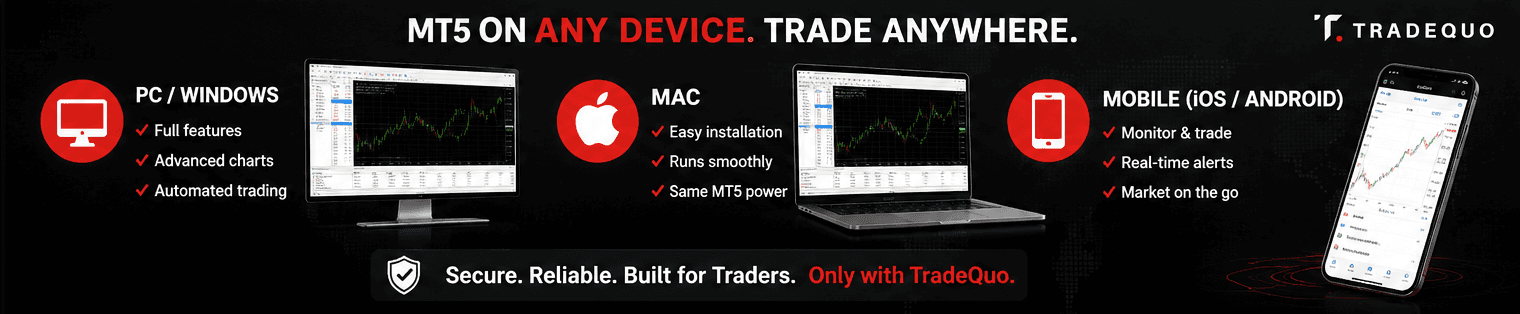
بالنسبة لغالبية المتداولين المحترفين، تظل نسخة سطح المكتب هي الخيار المفضل نظرًا لقدرتها على التعامل مع التداول الآلي المعقد باستخدام MT5 ونوافذ مخططات متعددة في وقت واحد.
كيفية تثبيت MetaTrader 5 على نظام Windows
لبدء إعداد MetaTrader 5 لسطح المكتب على جهاز يعمل بنظام Windows، اتبع الخطوات التالية:
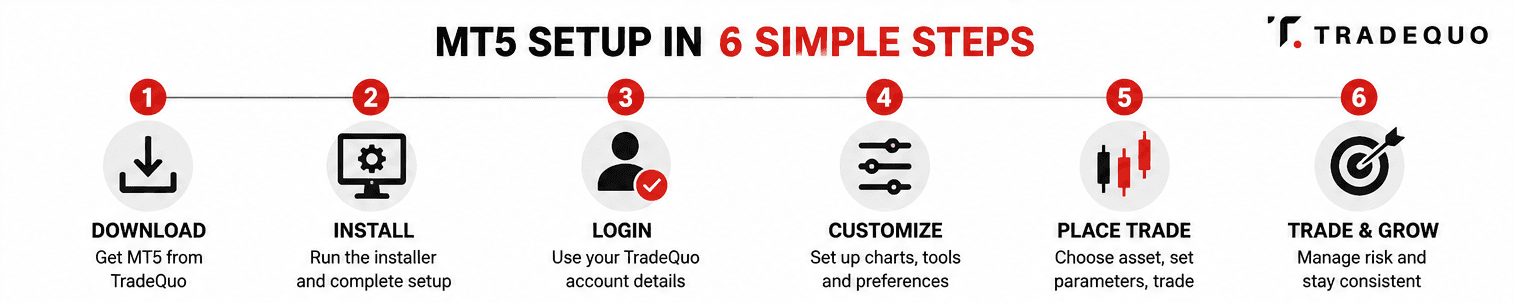
تفضل بزيارة صفحة تنزيلات TradeQuo وانقر فوق زر تنزيل MetaTrader 5 لنظام Windows.
حدد موقع الملف التنفيذي في مجلد التنزيلات الخاص بك وانقر فوقه مزدوجًا لتشغيل برنامج التثبيت.
ستظهر نافذة الإعداد. يمكنك النقر فوق الإعدادات لاختيار مجلد تثبيت محدد أو ببساطة النقر فوق التالي لاستخدام المسار الافتراضي.
سيقوم برنامج التثبيت بتنزيل الملفات اللازمة من خوادم MetaQuotes. بمجرد وصول شريط التقدم إلى النهاية، انقر فوق إنهاء.
يجب أن تفتح المنصة تلقائيًا. إذا لم تفتح، فابحث عن أيقونة MT5 على سطح المكتب لديك.
تثبيت MetaTrader 5 على نظام Mac
غالبًا ما يتساءل مستخدمو Apple عما إذا كان بإمكانهم تشغيل منصة تداول الفوركس القوية هذه بشكل أصلي. لا يتوفر لدى MetaTrader 5 إصدار أصلي لنظام التشغيل macOS. يقدم معظم الوسطاء برنامج تثبيت مسبق الإعداد يستخدم طبقة توافق مثل Wine لتشغيل MT5 على نظام التشغيل macOS. يمكنك تنزيل ملف DMG مباشرة من موقع الوسيط. بمجرد التنزيل، اسحب أيقونة MetaTrader 5 إلى مجلد التطبيقات لديك. يستخدم البرنامج طبقة توافق ليعمل بسلاسة على نظام التشغيل macOS، مما يوفر نفس التجربة عالية الدقة المتوفرة على الكمبيوتر الشخصي.
تنزيل وإعداد تطبيق MT5 للهاتف المحمول
في سوق سريع الحركة، لا يكون الارتباط بمكتب خيارًا متاحًا دائمًا. يتيح لك تنزيل تطبيق MT5 للهاتف المحمول مراقبة الصفقات وتنفيذها من أي مكان.
لإعداد التطبيق على نظام iOS أو Android:
Android: افتح متجر Google Play وابحث عن MetaTrader 5. اضغط على تثبيت لبدء تنزيل MetaTrader 5 لنظام Android.
iOS: قم بزيارة متجر تطبيقات Apple، وابحث عن المنصة، واتبع مطالبات إعداد تطبيق MetaTrader 5 لنظام iOS.
بمجرد تثبيت التطبيق، افتحه واضغط على أيقونة زائد في قسم الحسابات. ابحث عن TradeQuo في قائمة الوسطاء. سيُطلب منك بعد ذلك إدخال بيانات اعتمادك. تم تبسيط واجهة الهاتف المحمول لتناسب اللمس، ولكنها لا تزال تحتفظ بالمؤشرات الفنية الأساسية التي يعتمد عليها مستخدمو MT5 للتحليل أثناء التنقل.
كيفية إنشاء حساب على MetaTrader 5
قبل أن تتمكن من رؤية حركة الأسعار الحية، تحتاج إلى ربط البرنامج بموجز بيانات. يتطلب هذا حسابًا لدى وسيط. إذا كنت مبتدئًا، فنوصيك بشدة بالبدء بحساب تجريبي لتعتاد على واجهة تداول MT5 دون المخاطرة برأس مال حقيقي.
لإعداد MetaTrader 5 للتداول مع TradeQuo:
اختر بين نوع حساب تجريبي أو حقيقي.
ستتلقى رسالة بريد إلكتروني تحتوي على معرف تسجيل الدخول، وكلمة المرور، واسم خادم محدد.
في محطة MT5، انتقل إلى ملف وحدد تسجيل الدخول إلى حساب تداول.
أدخل التفاصيل الخاصة بك وتأكد من اختيار الخادم الصحيح من القائمة المنسدلة. يتم تأكيد تسجيل الدخول الناجح من خلال أيقونة اتصال خضراء في الزاوية اليمنى السفلية وصوت رنين.
تخصيص محطة تداول MT5 الخاصة بك
المخططات الافتراضية باللونين الرمادي والأسود عملية، ولكن معظم المتداولين يفضلون إعداد MetaTrader 5 أكثر تخصيصًا. لإضافة رموز إلى مراقبة السوق (Market Watch)، انقر بزر الماوس الأيمن داخل النافذة وحدد الرموز. هنا يمكنك الاختيار من بين فئات الأصول المختلفة مثل الفوركس، والسلع، أو المؤشرات.
لتغيير النمط المرئي، انقر بزر الماوس الأيمن على أي مخطط وحدد خصائص. هنا يمكنك ضبط الألوان والتبديل بين المخططات الشريطية، أو الشموع اليابانية، أو المخططات الخطية. إذا كنت تستخدم المؤشرات الفنية المحددة التي توفرها MT5، مثل المتوسطات المتحركة أو مؤشر القوة النسبية (RSI)، فيمكنك سحبها إلى المخطط من لوحة التنقل (Navigator). بمجرد حصولك على التنسيق الذي تفضله، انقر بزر الماوس الأيمن على المخطط، وانتقل إلى القوالب، وحدد حفظ القالب. يتيح لك هذا تطبيق مظهرك المخصص على أي مخطط جديد على الفور.
تنفيذ صفقتك الأولى
بمجرد اكتمال إعداد MetaTrader 5 للمرة الأولى، ستكون جاهزًا لدخول السوق. هناك عدة طرق لفتح صفقة، ولكن الأكثر شيوعًا هو استخدام نافذة أمر جديد.
انقر فوق زر أمر جديد في شريط الأدوات أو اضغط على F9 على لوحة المفاتيح. سيظهر مربع حوار حيث يمكنك تحديد معلمات التداول الخاصة بك:
الرمز: تأكد من اختيار الأصل الصحيح.
النوع: اختر تنفيذ السوق للتنفيذ الفوري أو أمر معلق للدخول بسعر محدد.
الحجم: هذا هو حجم اللوت الخاص بك. يمثل 1.00 لوت قياسي.
إيقاف الخسارة وأخذ الأرباح: هذه أدوات أساسية لإدارة المخاطر تقوم بإغلاق صفقتك تلقائيًا بسعر محدد مسبقًا.
بعد مراجعة المعلمات الخاصة بك، انقر فوق شراء أو بيع. ستظهر صفقتك النشطة الآن في نافذة صندوق الأدوات (Toolbox) في أسفل الشاشة تحت علامة تبويب تداول، حيث يمكنك مراقبة أرباحك أو خسائرك في الوقت الفعلي.
المضي قدمًا في تداولك
إن تعلم كيفية إعداد منصة التداول MetaTrader 5 ليس سوى بداية رحلتك. تتميز منصة التداول متعددة الأصول هذه بالعمق، وتقدم ميزات مثل أداة اختبار الاستراتيجيات لاختبار الخبراء المستشارين (Expert Advisors) في MT5 وتقويم اقتصادي مدمج لتتبع الأحداث التي تحرك السوق.
عندما تصبح أكثر ارتياحًا، استكشف أدوات تداول MetaTrader، مثل التداول بنقرة واحدة وعرض عمق السوق. تذكر أن الاستمرارية هي المفتاح في الأسواق. اقضِ وقتًا في التدريب على حسابك التجريبي حتى تصبح آليات فتح وإغلاق الصفقات طبيعية تمامًا بالنسبة لك.
الأسئلة الشائعة FAQ
هل تنزيل MetaTrader 5 مجاني؟
نعم، تنزيل MT5 مجاني تمامًا للمستخدمين. في حين أن البرنامج نفسه مجاني للاستخدام، فسوف تحتاج إلى تمويل حساب تداول لدى وسيط مثل TradeQuo إذا كنت ترغب في التداول في الأسواق الحقيقية.
كيفية إضافة وسيط إلى MetaTrader 5؟
افتح المنصة وانتقل إلى ملف، ثم فتح حساب. اكتب اسم الوسيط الخاص بك في شريط البحث. بمجرد ظهوره، حدده وانقر فوق التالي لإدخال تسجيل الدخول وكلمة المرور الخاصة بحسابك المحدد.
هل يمكن للمبتدئين استخدام MetaTrader 5؟
بينما تحتوي MT5 على العديد من الميزات المتقدمة للمتداولين المحترفين، إلا أنه يسهل الوصول إليها بشكل كبير للمبتدئين. الواجهة منطقية، والقدرة على التدرب على حساب تجريبي تجعلها مكانًا ممتازًا لتعلم أساسيات تداول الفوركس وعقود الفروقات.
كيف يمكنني تسجيل الدخول إلى حساب MetaTrader 5 إذا نسيت كلمة المرور الخاصة بي؟
عادةً ما يتم إرسال تفاصيل الخادم الخاص بك في البريد الإلكتروني الترحيبي الأول لحسابك. إذا لم تتمكن من العثور عليه، يمكنك تسجيل الدخول إلى بوابة عملاء الوسيط الخاص بك، حيث يتم إدراج بيانات اعتماد حسابك وتعيينات الخادم الخاصة بك.