Pengantar
Memilih lingkungan perdagangan yang tepat sering kali menjadi rintangan nyata pertama bagi investor mana pun. Baik Anda beralih dari pendahulunya atau memulai dari awal, platform perdagangan MetaTrader 5 mewakili standar emas untuk perdagangan multi-aset. Platform ini menawarkan rangkaian alat canggih untuk analisis teknis, perdagangan algoritmik, dan eksekusi order yang fleksibel. Namun, keandalan perangkat lunak ini hanya akan berguna jika Anda dapat menjalankannya dengan benar.
Mari kita pelajari seluruh prosesnya mulai dari mengunduh MT5 awal hingga melakukan perdagangan pertama Anda, guna memastikan ruang kerja Anda dioptimalkan untuk kesuksesan sejak awal.
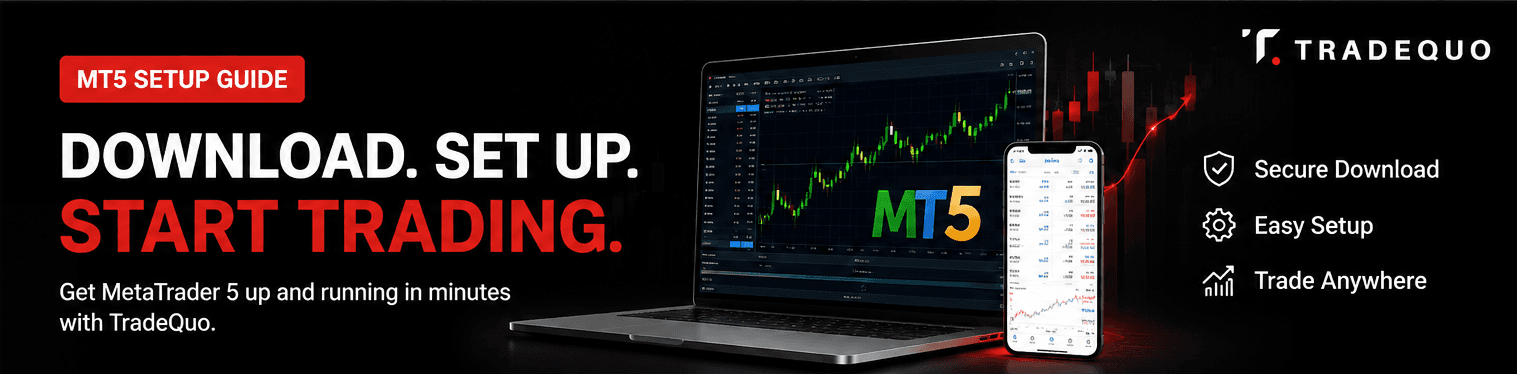
Mengapa Sumber Unduhan MT5 Anda Penting
Keamanan adalah fondasi dari setiap aktivitas keuangan. Sebelum mengunduh platform MT5, pastikan Anda mendapatkan perangkat lunak dari sumber yang sah. Cara teraman untuk mendapatkan perangkat lunak perdagangan MetaTrader 5 adalah langsung dari situs web resmi MetaQuotes atau melalui broker teregulasi Anda. Menggunakan saluran resmi melindungi Anda dari versi perangkat lunak modifikasi yang mungkin mengandung malware atau kerentanan keamanan. Sebagian besar broker terkemuka menyediakan tautan unduh MetaTrader 5 khusus di portal klien mereka, yang sering kali sudah dikonfigurasi sebelumnya dengan informasi server spesifik mereka, sehingga menghemat waktu Anda selama fase masuk (login).
Panduan Unduh MetaTrader 5 untuk PC
Bagi sebagian besar trader profesional, versi desktop tetap menjadi pilihan utama karena kemampuannya menangani perdagangan otomatis yang kompleks dengan MT5 dan beberapa jendela grafik secara bersamaan.
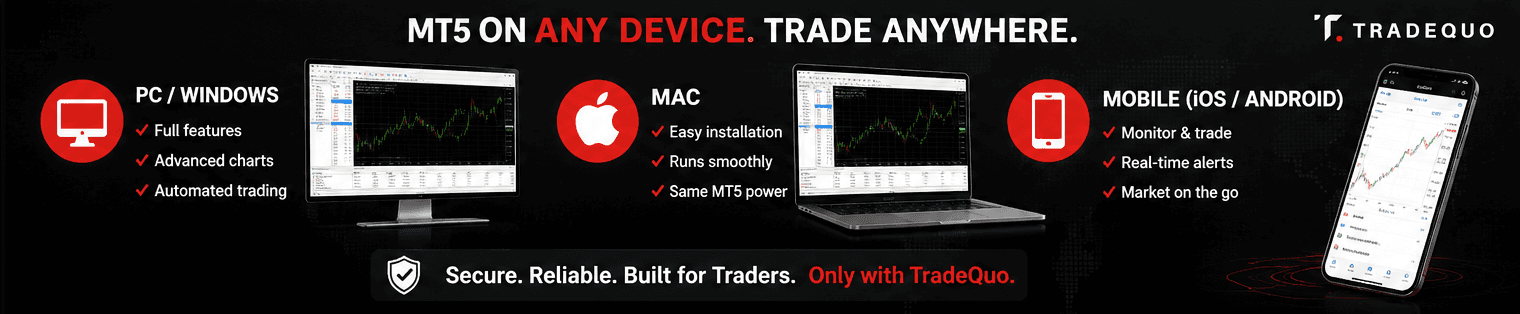
Cara Menginstal MetaTrader 5 di Windows
Untuk memulai pengaturan desktop MetaTrader 5 pada komputer Windows, ikuti langkah-balik berikut:
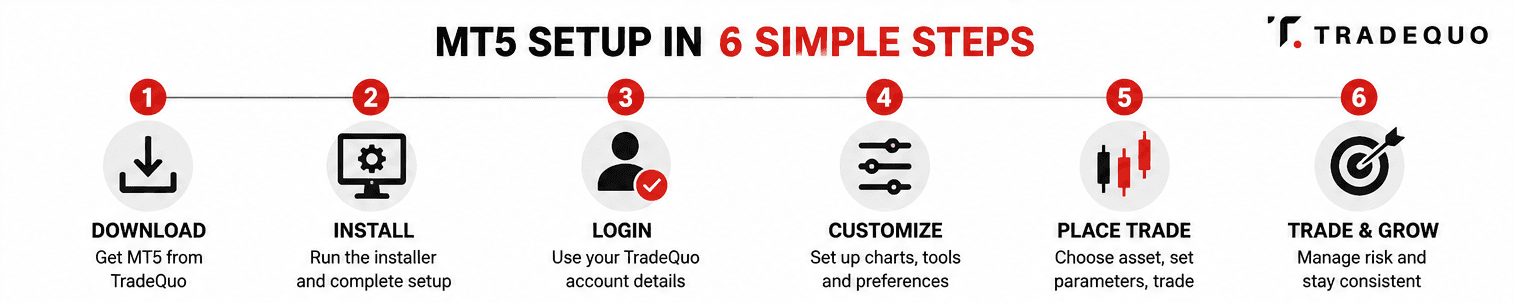
Kunjungi halaman unduhan TradeQuo dan klik tombol unduh MetaTrader 5 untuk Windows.
Temukan file executable di folder unduhan Anda dan klik dua kali untuk menjalankan penginstal.
Jendela pengaturan akan muncul. Anda dapat mengklik Pengaturan untuk memilih folder instalasi tertentu atau cukup klik Berikutnya untuk menggunakan jalur default.
Penginstal akan mengunduh file yang diperlukan dari server MetaQuotes. Setelah bilah kemajuan mencapai akhir, klik Selesai.
Platform akan diluncurkan secara otomatis. Jika tidak, cari ikon MT5 di desktop Anda.
Instalasi MetaTrader 5 Mac
Pengguna Apple sering bertanya-tanya apakah mereka dapat menjalankan platform perdagangan forex yang andal ini secara native. MetaTrader 5 tidak memiliki versi macOS native. Sebagian besar broker menyediakan penginstal prakonfigurasi yang menggunakan lapisan kompatibilitas seperti Wine untuk menjalankan MT5 di macOS. Anda dapat mengunduh file DMG langsung dari situs broker. Setelah diunduh, seret ikon MetaTrader 5 ke dalam folder Aplikasi Anda. Perangkat lunak ini menggunakan lapisan kompatibilitas untuk berjalan dengan lancar di macOS, memberikan pengalaman fidelitas tinggi yang sama seperti yang ditemukan di PC.
Unduhan dan Pengaturan Aplikasi Seluler MT5
Dalam pasar yang bergerak cepat, terikat pada meja kerja tidak selalu menjadi pilihan. Unduhan aplikasi seluler MT5 memungkinkan Anda memantau posisi dan mengeksekusi perdagangan dari mana saja.
Untuk pengaturan iOS atau Android:
Android: Buka Google Play Store dan cari MetaTrader 5. Ketuk Instal untuk memulai unduhan MetaTrader 5 Android.
iOS: Kunjungi Apple App Store, cari platform tersebut, dan ikuti petunjuk pengaturan aplikasi MetaTrader 5 iOS.
Setelah aplikasi terinstal, buka dan ketuk ikon tambah di bagian akun. Cari TradeQuo di daftar broker. Anda kemudian akan diminta untuk memasukkan kredensial Anda. Antarmuka seluler disederhanakan untuk sentuhan, tetapi tetap mempertahankan indikator teknis penting yang diandalkan pengguna MT5 untuk analisis saat bepergian.
Cara Membuat Akun di MetaTrader 5
Sebelum Anda dapat melihat pergerakan harga langsung, Anda perlu menghubungkan perangkat lunak ke feed data. Ini memerlukan akun broker. Jika Anda seorang pemula, sangat disarankan untuk memulai dengan akun demo untuk membiasakan diri dengan antarmuka perdagangan MT5 tanpa mempertaruhkan modal nyata.
Untuk mengatur MetaTrader 5 untuk perdagangan dengan TradeQuo:
Pilih antara jenis akun Demo atau Live.
Anda akan menerima email yang berisi ID masuk, kata sandi, dan nama server spesifik Anda.
Di terminal MT5, buka File dan pilih Masuk ke Akun Perdagangan.
Masukkan detail Anda dan pastikan Anda memilih server yang benar dari menu drop-down. Login yang berhasil dikonfirmasi oleh ikon koneksi hijau di sudut kanan bawah dan suara denting.
Menyesuaikan Terminal Perdagangan MT5 Anda
Grafik default abu-abu dan hitam memang fungsional, tetapi sebagian besar trader lebih menyukai pengaturan MetaTrader 5 yang lebih personal. Untuk menambahkan simbol ke Market Watch Anda, klik kanan di dalam jendela dan pilih Simbol. Di sini Anda dapat memilih dari berbagai kelas aset seperti forex, komoditas, atau indeks.
Untuk mengubah gaya visual, klik kanan pada grafik mana saja dan pilih Properti. Di sini Anda dapat menyesuaikan warna dan beralih antara grafik batang, candlestick, atau grafik garis. Jika Anda menggunakan indikator teknis tertentu yang ditawarkan MT5, seperti Moving Average atau RSI, Anda dapat menyeretnya ke grafik dari panel Navigator. Setelah Anda memiliki tata letak yang Anda sukai, klik kanan pada grafik, buka Templat, dan pilih Simpan Templat. Ini memungkinkan Anda menerapkan tampilan khusus Anda ke grafik baru apa pun secara instan.
Melakukan Perdagangan Pertama Anda
Setelah pengaturan pertama kali MetaTrader 5 Anda selesai, Anda siap untuk memasuki pasar. Ada beberapa cara untuk membuka posisi, tetapi yang paling umum adalah menggunakan jendela Order Baru.
Klik tombol Order Baru di toolbar atau tekan F9 pada keyboard Anda. Kotak dialog akan muncul di mana Anda dapat menentukan parameter perdagangan Anda:
Simbol: Pastikan aset yang benar telah dipilih.
Tipe: Pilih Eksekusi Pasar untuk pengisian segera atau Order Tertunda untuk entri harga tertentu.
Volume: Ini adalah ukuran lot Anda. 1.00 mewakili lot standar.
Stop Loss dan Take Profit: Ini adalah alat manajemen risiko penting yang secara otomatis menutup perdagangan Anda pada harga yang telah ditentukan sebelumnya.
Setelah meninjau parameter Anda, klik Beli atau Jual. Perdagangan aktif Anda sekarang akan muncul di jendela Toolbox di bagian bawah layar di bawah tab Perdagangan, di mana Anda dapat memantau keuntungan atau kerugian Anda secara real-time.
Melangkah Maju dengan Perdagangan Anda
Mempelajari cara mengatur platform perdagangan MetaTrader 5 hanyalah awal dari perjalanan Anda. Platform perdagangan multi-aset ini sangat mendalam, menawarkan fitur-fitur seperti Penguji Strategi untuk menguji ulang Expert Advisor di MT5 dan kalender ekonomi terintegrasi untuk melacak peristiwa yang menggerakkan pasar.
Setelah Anda merasa lebih nyaman, jelajahi alat perdagangan MetaTrader, seperti perdagangan satu klik dan tampilan kedalaman pasar. Ingatlah bahwa konsistensi adalah kunci di pasar. Luangkan waktu untuk berlatih di akun demo Anda sampai mekanisme membuka dan menutup perdagangan menjadi kebiasaan di luar kepala.
FAQ
Apakah MetaTrader 5 gratis untuk diunduh?
Ya, unduhan MT5 sepenuhnya gratis untuk pengguna. Meskipun perangkat lunak itu sendiri gratis untuk digunakan, Anda perlu mendanai akun perdagangan dengan broker seperti TradeQuo jika Anda ingin berdagang di pasar live.
Bagaimana cara menambahkan broker ke MetaTrader 5?
Buka platform dan buka File, lalu Buka Akun. Ketik nama broker Anda di bilah pencarian. Setelah muncul, pilih mereka dan klik Berikutnya untuk memasukkan login dan kata sandi akun spesifik Anda.
Apakah pemula bisa menggunakan MetaTrader 5?
Meskipun MT5 memiliki banyak fitur canggih untuk trader profesional, platform ini sangat mudah diakses oleh pemula. Antarmukanya logis, dan kemampuan untuk berlatih di akun demo menjadikannya tempat yang sangat baik untuk mempelajari dasar-dasar perdagangan forex dan CFD.
Bagaimana cara masuk ke akun MetaTrader 5 jika saya lupa kata sandi saya?
Detail server Anda biasanya dikirim dalam email sambutan akun awal Anda. Jika Anda tidak dapat menemukannya, Anda dapat masuk ke portal klien broker Anda, di mana kredensial akun dan penetapan server Anda tercantum.