Introdução
Escolher o ambiente de negociação correto é frequentemente o primeiro verdadeiro obstáculo para qualquer investidor. Quer esteja a transitar da versão anterior ou a começar do zero, a plataforma de negociação MetaTrader 5 representa o padrão de excelência para a negociação de múltiplos ativos. Oferece um conjunto sofisticado de ferramentas para análise técnica, negociação algorítmica e execução flexível de ordens. No entanto, o poder do software só é útil se conseguir colocá-lo a funcionar corretamente.
Vamos explorar todo o processo, desde o download inicial do MT5 até à colocação da sua primeira negociação, garantindo que o seu espaço de trabalho está otimizado para o sucesso logo desde o início.
Por que motivo a origem do download do seu MT5 é importante
A segurança é a base de qualquer atividade financeira. Antes de descarregar uma plataforma MT5, certifique-se de que está a obter o software de uma fonte legítima. A forma mais segura de adquirir o software de negociação MetaTrader 5 é diretamente do website oficial da MetaQuotes ou através do seu corretor regulado. Utilizar canais oficiais protege-o de versões modificadas do software que possam conter malware ou vulnerabilidades de segurança. A maioria dos corretores de renome disponibiliza um link dedicado para download do MetaTrader 5 na sua área de cliente, que muitas vezes já vem pré-configurado com as informações específicas do servidor, poupando-lhe tempo durante a fase de início de sessão.
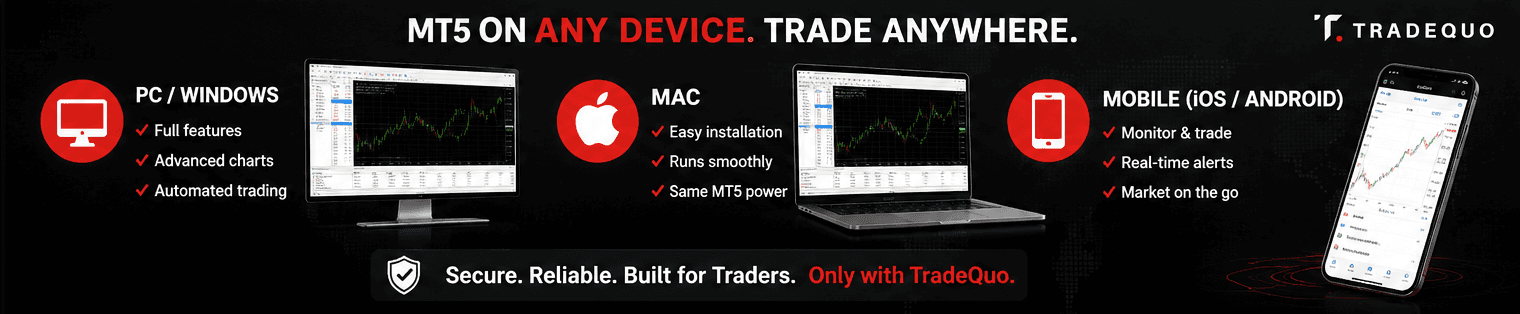
Guia de Download do MetaTrader 5 para PC
Para a maioria dos negociadores profissionais, a versão para computador continua a ser a escolha preferida devido à sua capacidade de lidar com negociações automatizadas complexas com o MT5 e várias janelas de gráficos em simultâneo.
Como instalar o MetaTrader 5 no Windows
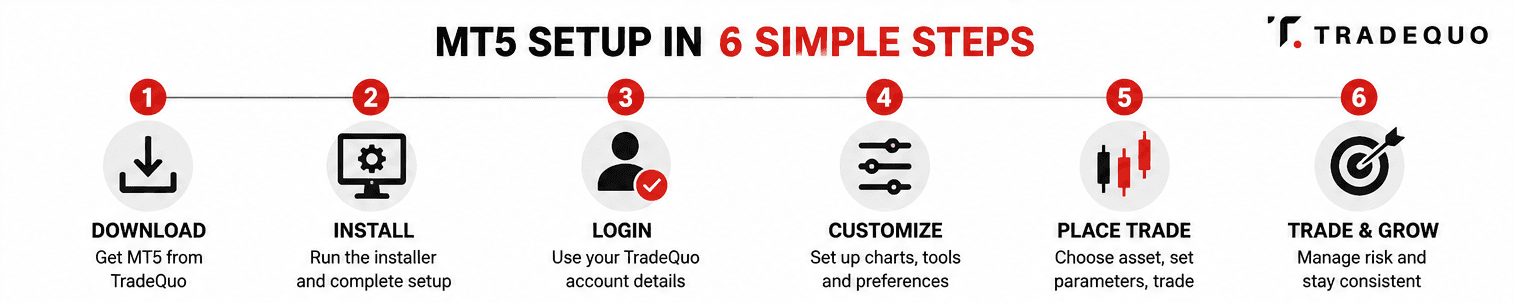
Para iniciar a configuração do MetaTrader 5 no computador num sistema Windows, siga estes passos:
Visite a página de downloads da TradeQuo e clique no botão de download do MetaTrader 5 para Windows.
Localize o ficheiro executável na sua pasta de transferências e clique duas vezes para executar o instalador.
Uma janela de configuração irá aparecer. Pode clicar em Definições para escolher uma pasta de instalação específica ou simplesmente clicar em Seguinte para utilizar o caminho predefinido.
O instalador irá descarregar os ficheiros necessários dos servidores da MetaQuotes. Assim que a barra de progresso chegar ao fim, clique em Concluir.
A plataforma deverá iniciar automaticamente. Se não iniciar, procure o ícone do MT5 no seu ambiente de trabalho.
Instalação do MetaTrader 5 para Mac
Os utilizadores da Apple perguntam frequentemente se podem executar esta poderosa plataforma de negociação forex de forma nativa. O MetaTrader 5 não tem uma versão nativa para macOS. A maioria dos corretores fornece um instalador pré-configurado que utiliza uma camada de compatibilidade como o Wine para executar o MT5 no macOS. Pode descarregar o ficheiro DMG diretamente do site do corretor. Uma vez descarregado, arraste o ícone do MetaTrader 5 para a sua pasta de Aplicações. O software utiliza uma camada de compatibilidade para funcionar perfeitamente no macOS, proporcionando a mesma experiência de alta fidelidade encontrada no PC.
Download e Configuração da Aplicação Móvel MT5
Num mercado em rápida evolução, estar preso a uma secretária nem sempre é uma opção. O download da aplicação móvel MT5 permite-lhe monitorizar posições e executar negociações a partir de qualquer lugar.
Para uma configuração em iOS ou Android:
Android: Abra a Google Play Store e pesquise por MetaTrader 5. Toque em Instalar para iniciar o download do MetaTrader 5 para Android.
iOS: Visite a Apple App Store, pesquise pela plataforma e siga as instruções de configuração da aplicação MetaTrader 5 para iOS.
Assim que a aplicação estiver instalada, abra-a e toque no ícone mais na secção de contas. Pesquise por TradeQuo na lista de corretores. Ser-lhe-á então solicitado que introduza as suas credenciais. A interface móvel é simplificada para o toque, mas ainda mantém os indicadores técnicos essenciais nos quais os utilizadores do MT5 confiam para análises em movimento.
Como Criar uma Conta no MetaTrader 5
Antes de poder ver a ação de preços em tempo real, precisa de ligar o software a uma transmissão de dados. Isto requer uma conta de corretor. Se for um principiante, é altamente recomendável começar com uma conta demo para se familiarizar com a interface de negociação do MT5 sem arriscar capital real.
Para configurar o MetaTrader 5 para negociar com a TradeQuo:
Escolha entre o tipo de conta Demo ou Real.
Irá receber um email contendo o seu ID de início de sessão, palavra-passe e o nome específico do servidor.
No terminal do MT5, aceda a Ficheiro e selecione Iniciar Sessão na Conta de Negociação.
Introduza os seus dados e certifique-se de que seleciona o servidor correto no menu suspenso. Um início de sessão bem-sucedido é confirmado por um ícone de ligação verde no canto inferior direito e pelo som de um sinal sonoro.
Personalizar o seu Terminal de Negociação MT5
Os gráficos cinzentos e pretos predefinidos são funcionais, mas a maioria dos negociadores prefere uma configuração mais personalizada do MetaTrader 5. Para adicionar símbolos ao seu Observatório do Mercado, clique com o botão direito dentro da janela e selecione Símbolos. Aqui pode escolher entre várias classes de ativos, como forex, matérias-primas ou índices.
Para alterar o estilo visual, clique com o botão direito em qualquer gráfico e selecione Propriedades. Aqui pode ajustar as cores e alternar entre gráficos de barras, velas ou gráficos de linhas. Se utilizar indicadores técnicos específicos que o MT5 oferece, tais como Médias Móveis ou o RSI, pode arrastá-los para o gráfico a partir do painel Navegador. Assim que tiver o layout pretendido, clique com o botão direito no gráfico, vá a Modelos e selecione Guardar Modelo. Isto permite-lhe aplicar o seu visual personalizado a qualquer novo gráfico instantaneamente.
Fazer a sua Primeira Negociação
Assim que a sua primeira configuração do MetaTrader 5 estiver concluída, está pronto para entrar no mercado. Existem várias formas de abrir uma posição, mas a mais comum é utilizar a janela de Nova Ordem.
Clique no botão Nova Ordem na barra de ferramentas ou pressione F9 no seu teclado. Irá aparecer uma caixa de diálogo onde pode definir os parâmetros da sua negociação:
Símbolo: Certifique-se de que o ativo correto está selecionado.
Tipo: Escolha Execução de Mercado para um preenchimento imediato ou Ordem Pendente para uma entrada a um preço específico.
Volume: Este é o tamanho do seu lote. 1.00 representa um lote padrão.
Stop Loss e Take Profit: Estas são ferramentas essenciais de gestão de risco que fecham automaticamente a sua negociação a um preço predeterminado.
Após rever os seus parâmetros, clique em Comprar ou Vender. A sua negociação ativa aparecerá agora na janela Caixa de Ferramentas na parte inferior do ecrã, no separador Negociação, onde pode monitorizar o seu lucro ou prejuízo em tempo real.
Avançar com a sua Negociação
Aprender a configurar a plataforma de negociação MetaTrader 5 é apenas o início da sua jornada. Esta plataforma de negociação multi-ativos é profunda, oferecendo recursos como o Provador de Estratégias para testar Expert Advisors no MT5 e um calendário económico integrado para acompanhar os eventos que movem o mercado.
À medida que se sentir mais confortável, explore as ferramentas de negociação do MetaTrader, tais como a negociação com um clique e as vistas de profundidade de mercado. Lembre-se de que a consistência é a chave nos mercados. Dedique algum tempo a praticar na sua conta demo até que a mecânica de abrir e fechar negociações se torne algo natural.
FAQs
O download do MetaTrader 5 é gratuito?
Sim, o download do MT5 é totalmente gratuito para os utilizadores. Embora o software em si seja gratuito, precisará de financiar uma conta de negociação com um corretor como a TradeQuo se desejar negociar em mercados reais.
Como adicionar um corretor ao MetaTrader 5?
Abra a plataforma e aceda a Ficheiro, depois Abrir Conta. Digite o nome do seu corretor na barra de pesquisa. Assim que este aparecer, selecione-o e clique em Seguinte para introduzir o login e a palavra-passe específicos da sua conta.
Os principiantes podem utilizar o MetaTrader 5?
Embora o MT5 tenha muitas funcionalidades avançadas para negociadores profissionais, é muito acessível para principiantes. A interface é lógica e a capacidade de praticar numa conta demo torna-o um excelente local para aprender as bases da negociação de forex e CFDs.
Como iniciar sessão numa conta MetaTrader 5 se me esqueci da minha palavra-passe?
Os dados do seu servidor são normalmente enviados no email de boas-vindas inicial da sua conta. Se não os conseguir encontrar, pode iniciar sessão no portal de cliente do seu corretor, onde as credenciais da sua conta e as atribuições de servidor estão listadas.