Giới thiệu
Chọn một môi trường giao dịch phù hợp thường là trở ngại thực sự đầu tiên cho bất kỳ nhà đầu tư nào. Dù bạn chuyển sang từ phiên bản tiền nhiệm của nó hay bắt đầu mới hoàn toàn, nền tảng giao dịch MetaTrader 5 thể hiện tiêu chuẩn vàng cho giao dịch đa tài sản. Nó cung cấp một bộ công cụ tinh vi để phân tích kỹ thuật, giao dịch thuật toán và khớp lệnh linh hoạt. Tuy nhiên, sức mạnh của phần mềm này chỉ có ích nếu bạn có thể cài đặt và chạy nó đúng cách.
Hãy cùng khám phá toàn bộ quy trình từ tải MT5 ban đầu đến đặt giao dịch đầu tiên của bạn, để đảm bảo không gian làm việc của bạn được tối ưu hóa cho sự thành công ngay từ đầu.
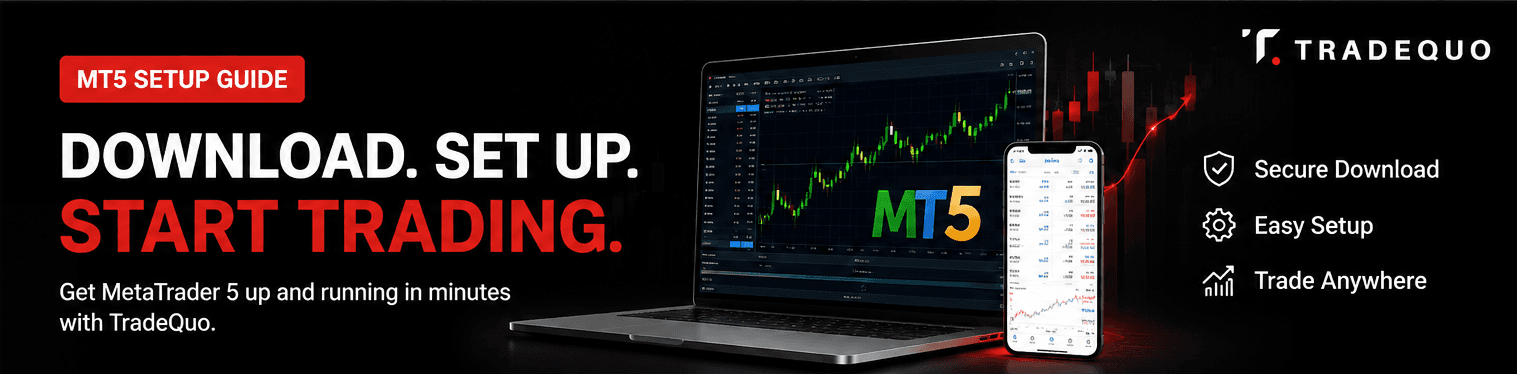
Tại sao Nguồn tải MT5 của bạn lại quan trọng
Bảo mật là nền tảng của mọi hoạt động tài chính. Trước khi bạn tải một nền tảng MT5, hãy chắc chắn rằng bạn nhận được phần mềm từ một nguồn hợp pháp. Cách an toàn nhất để sở hữu phần mềm giao dịch MetaTrader 5 là tải trực tiếp từ trang web chính thức của MetaQuotes hoặc qua nhà môi giới được quản lý của bạn. Sử dụng các kênh chính thức giúp bảo vệ bạn khỏi các phiên bản phần mềm đã bị sửa đổi có thể chứa mã độc hoặc lỗ hổng bảo mật. Hầu hết các nhà môi giới uy tín cung cấp một liên kết chuyên dụng tải MetaTrader 5 trong cổng thông tin khách hàng của họ, vốn thường được cấu hình sẵn với thông tin máy chủ cụ thể, giúp bạn tiết kiệm thời gian trong quá trình đăng nhập.
Hướng dẫn Tải MetaTrader 5 cho PC
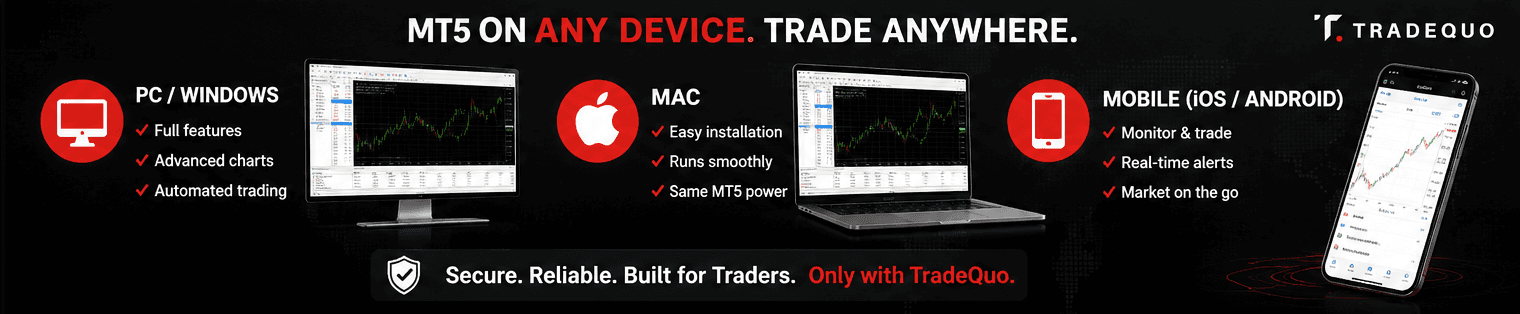
Đối với hầu hết các nhà giao dịch chuyên nghiệp, phiên bản máy tính để bàn vẫn là lựa chọn ưu tiên nhờ khả năng xử lý các giao dịch tự động phức tạp với MT5 và nhiều cửa sổ biểu đồ cùng một lúc.
Cách cài đặt MetaTrader 5 trên Windows
Để bắt đầu thiết lập MetaTrader 5 trên máy tính Windows, hãy làm theo các bước sau:
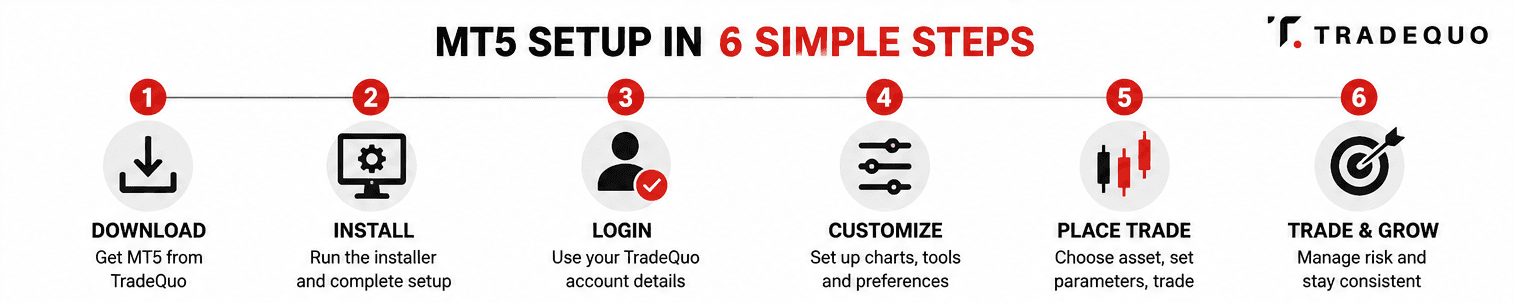
Truy cập trang tải xuống TradeQuo và nhấp vào nút tải MetaTrader 5 cho Windows.
Tìm tệp thực thi trong thư mục tải xuống của bạn và nhấp đúp vào nó để chạy trình cài đặt.
Một cửa sổ thiết lập sẽ xuất hiện. Bạn có thể nhấp vào Settings (Cài đặt) để chọn một thư mục cài đặt cụ thể hoặc chỉ cần nhấp Next (Tiếp theo) để sử dụng đường dẫn mặc định.
Trình cài đặt sẽ tải các tệp cần thiết từ máy chủ của MetaQuotes. Khi thanh tiến trình hoàn thành, hãy nhấp vào Finish (Hoàn thành).
Nền tảng sẽ tự động khởi chạy. Nếu không, hãy tìm biểu tượng MT5 trên màn hình của bạn.
Cài đặt MetaTrader 5 cho Mac
Người dùng Apple thường thắc mắc liệu họ có thể chạy nền tảng giao dịch ngoại hối mạnh mẽ này một cách nguyên bản hay không. MetaTrader 5 không có phiên bản native cho macOS. Hầu hết các nhà môi giới cung cấp một trình cài đặt được cấu hình sẵn sử dụng một lớp tương thích như Wine để chạy MT5 trên macOS. Bạn có thể tải tệp DMG trực tiếp từ trang web của nhà môi giới. Sau khi tải xuống, kéo biểu tượng MetaTrader 5 vào thư mục Applications của bạn. Phần mềm sử dụng một lớp tương thích để chạy mượt mà trên macOS, mang lại trải nghiệm độ trung thực cao tương tự như trên PC.
Tải và Thiết lập Ứng dụng Di động MT5
Trong một thị trường biến động nhanh, việc gắn chặt với bàn làm việc không phải lúc nào cũng là một lựa chọn tốt. Việc tải ứng dụng di động MT5 cho phép bạn theo dõi các vị thế và thực hiện giao dịch từ bất kỳ đâu.
Để thiết lập trên iOS hoặc Android:
Android: Mở Google Play Store và tìm kiếm MetaTrader 5. Nhấn Cài đặt để bắt đầu tải MetaTrader 5 cho Android.
iOS: Truy cập Apple App Store, tìm kiếm nền tảng và làm theo các bước hướng dẫn thiết lập ứng dụng MetaTrader 5 cho iOS.
Sau khi ứng dụng được cài đặt, hãy mở ứng dụng và nhấn vào biểu tượng dấu cộng trong phần tài khoản. Tìm kiếm TradeQuo trong danh sách nhà môi giới. Sau đó, bạn sẽ được yêu cầu nhập thông tin đăng nhập của mình. Giao diện di động được tinh giản cho thao tác chạm, nhưng nó vẫn giữ lại các chỉ báo kỹ thuật thiết yếu mà người dùng MT5 tin dùng để phân tích mọi lúc mọi nơi.
Cách Tạo Tài khoản trên MetaTrader 5
Trước khi bạn có thể xem hành động giá trực tiếp, bạn cần kết nối phần mềm với nguồn cấp dữ liệu. Điều này yêu cầu một tài khoản môi giới. Nếu bạn là người mới bắt đầu, chúng tôi thực sự khuyên bạn nên bắt đầu bằng tài khoản demo để làm quen với giao diện giao dịch MT5 mà không phải mạo hiểm vốn thật.
Để thiết lập MetaTrader 5 cho giao dịch với TradeQuo:
Chọn loại tài khoản Demo hoặc Live (Thực).
Bạn sẽ nhận được email chứa ID đăng nhập, mật khẩu và tên máy chủ cụ thể.
Trong phần mềm MT5, vào File và chọn Login to Trade Account (Đăng nhập vào tài khoản giao dịch).
Nhập thông tin chi tiết của bạn và đảm bảo bạn chọn đúng máy chủ từ menu thả xuống. Đăng nhập thành công sẽ được xác nhận bằng biểu tượng kết nối màu xanh lá cây ở góc dưới bên phải và âm thanh thông báo.
Tùy chỉnh Giao diện Giao dịch MT5 của Bạn
Các biểu đồ màu xám và đen mặc định hoạt động tốt, nhưng hầu hết các nhà giao dịch thích một thiết lập MetaTrader 5 cá nhân hóa hơn. Để thêm các biểu tượng vào Market Watch (Bảng giá), nhấp chuột phải vào trong cửa sổ và chọn Symbols (Các biểu tượng). Tại đây bạn có thể chọn từ các nhóm tài sản khác nhau như ngoại hối, hàng hóa hoặc chỉ số.
Để thay đổi phong cách trực quan, nhấp chuột phải vào bất kỳ biểu đồ nào và chọn Properties (Thuộc tính). Tại đây bạn có thể điều chỉnh màu sắc và chuyển đổi giữa biểu đồ thanh, biểu đồ nến hoặc biểu đồ đường. Nếu bạn sử dụng các chỉ báo kỹ thuật cụ thể mà MT5 cung cấp, chẳng hạn như Đường trung bình động (MA) hoặc RSI, bạn có thể kéo chúng vào biểu đồ từ bảng Navigator (Điều hướng). Khi bạn đã có bố cục ưng ý, nhấp chuột phải vào biểu đồ, chọn Templates (Mẫu) và chọn Save Template (Lưu Mẫu). Điều này cho phép bạn áp dụng giao diện tùy chỉnh của mình vào bất kỳ biểu đồ mới nào ngay lập tức.
Đặt Giao dịch Đầu tiên của Bạn
Sau khi quá trình thiết lập MetaTrader 5 lần đầu hoàn tất, bạn đã sẵn sàng gia nhập thị trường. Có nhiều cách để mở một vị thế, nhưng phổ biến nhất là sử dụng cửa sổ New Order (Lệnh mới).
Nhấp vào nút New Order trên thanh công cụ hoặc nhấn F9 trên bàn phím của bạn. Một hộp thoại sẽ xuất hiện để bạn xác định các thông số giao dịch của mình:
Symbol (Biểu tượng): Đảm bảo rằng tài sản chính xác đã được chọn.
Type (Loại): Chọn Market Execution (Khớp lệnh thị trường) để khớp ngay lập tức hoặc Pending Order (Lệnh chờ) cho một mức giá cụ thể.
Volume (Khối lượng): Đây là quy mô lô của bạn. 1.00 đại diện cho một lô tiêu chuẩn.
Stop Loss và Take Profit (Cắt lỗ và Chốt lời): Đây là các công cụ quản lý rủi ro thiết yếu tự động đóng giao dịch của bạn ở một mức giá xác định trước.
Sau khi xem lại các thông số của mình, nhấp Buy (Mua) hoặc Sell (Bán). Giao dịch đang hoạt động của bạn giờ đây sẽ xuất hiện trong cửa sổ Toolbox ở phía dưới màn hình trong tab Trade (Giao dịch), nơi bạn có thể theo dõi lợi nhuận hoặc thua lỗ của mình theo thời gian thực.
Tiến xa hơn với Giao dịch của Bạn
Học cách thiết lập nền tảng giao dịch MetaTrader 5 mới chỉ là bắt đầu hành trình của bạn. Nền tảng giao dịch đa tài sản này rất sâu sắc, cung cấp các tính năng như Strategy Tester để kiểm tra chiến lược Expert Advisors trong MT5 và một lịch kinh tế tích hợp để theo dõi các sự kiện tác động đến thị trường.
Khi bạn cảm thấy thoải mái hơn, hãy khám phá các công cụ giao dịch MetaTrader, chẳng hạn như giao dịch một nhấp chuột và chế độ xem độ sâu thị trường. Hãy nhớ rằng sự nhất quán là chìa khóa trên thị trường. Hãy dành thời gian luyện tập trên tài khoản demo cho đến khi các thao tác mở và đóng giao dịch trở thành phản xạ tự nhiên của bạn.
FAQ
Tải MetaTrader 5 có miễn phí không?
Có, việc tải MT5 là hoàn toàn miễn phí cho người dùng. Mặc dù bản thân phần mềm được sử dụng miễn phí, bạn sẽ cần nạp tiền vào tài khoản giao dịch với một nhà môi giới như TradeQuo nếu bạn muốn giao dịch trên thị trường thực tế.
Làm thế nào để thêm một nhà môi giới vào MetaTrader 5?
Mở nền tảng và vào File, chọn Open an Account (Mở tài khoản). Nhập tên nhà môi giới của bạn vào thanh tìm kiếm. Khi họ xuất hiện, chọn họ và nhấp Next để nhập tên đăng nhập tài khoản và mật khẩu cụ thể của bạn.
Người mới bắt đầu có thể sử dụng MetaTrader 5 không?
Mặc dù MT5 có nhiều tính năng nâng cao dành cho các nhà giao dịch chuyên nghiệp, nhưng nó lại rất dễ tiếp cận đối với người mới bắt đầu. Giao diện được sắp xếp hợp lý, và khả năng thực hành trên tài khoản demo khiến nó trở thành một nơi tuyệt vời để tìm hiểu các kiến thức cơ bản về giao dịch ngoại hối và CFD.
Làm cách nào để đăng nhập tài khoản MetaTrader 5 nếu tôi quên mật khẩu?
Thông tin chi tiết về máy chủ của bạn thường được gửi trong email chào mừng tài khoản ban đầu của bạn. Nếu bạn không thể tìm thấy nó, bạn có thể đăng nhập vào cổng thông tin khách hàng của nhà môi giới, nơi thông tin đăng nhập tài khoản và chỉ định máy chủ của bạn được liệt kê.