導言
對於任何投資者來說,選擇合適的交易環境通常是第一個真正的障礙。無論您是從其前身升級還是剛開始接觸,MetaTrader 5 交易平台都是多資產交易的黃金標準。它為技術分析、算法交易和靈活的訂單執行提供了一套先進的工具。然而,只有在您能正確運行該軟件時,它的強大功能才有用。
讓我們探索從最初下載 MT5 到進行第一筆交易的整個過程,確保您的工作空間從一開始就針對成功進行了優化。
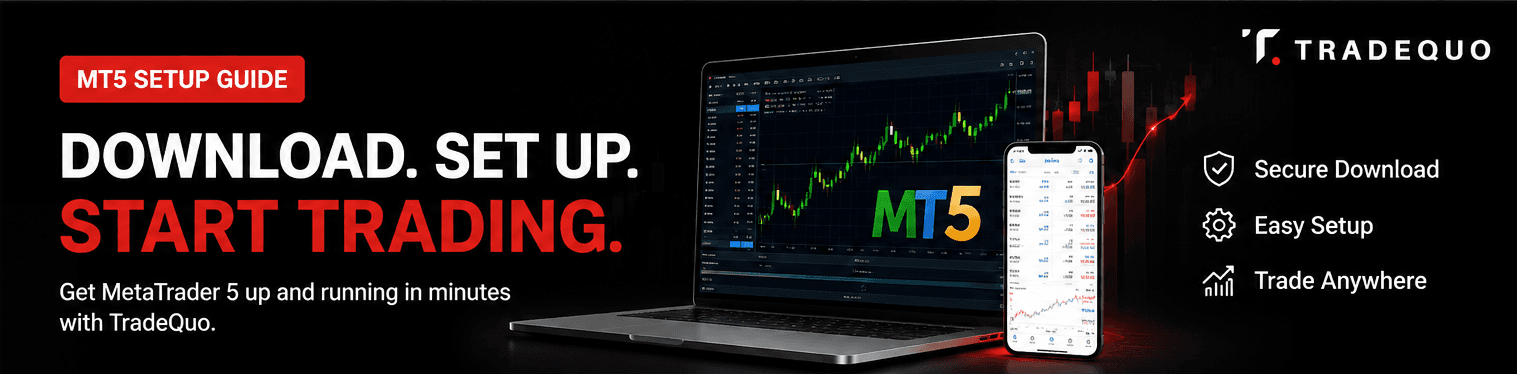
為什麼您的 MT5 下載來源至關重要
安全性是任何金融活動的基石。在您下載 MT5 平台之前,請確保您是從合法來源獲取該軟件。獲取 MetaTrader 5 交易軟件最安全的方法是直接從官方 MetaQuotes 網站或通過您的受監管經紀商。使用官方渠道可以保護您免受可能包含惡意軟件或安全漏洞的修改版軟件的侵害。大多數信譽良好的經紀商在其客戶門戶中提供專門的下載 MetaTrader 5 鏈接,這些鏈接通常預先配置了其特定的服務器信息,從而在登錄階段為您節省時間。
PC 版 MetaTrader 5 下載指南
對於大多數專業交易者來說,桌面版本仍然是首選,因為它能夠同時處理 MT5 複雜的自動化交易和多個圖表窗口。
如何在 Windows 上安裝 MetaTrader 5
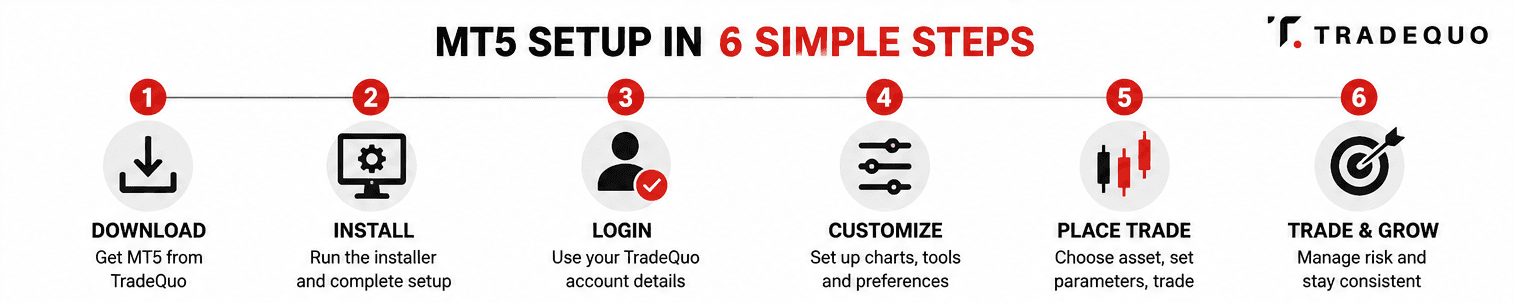
要在 Windows 電腦上開始安裝 MetaTrader 5 桌面版,請遵循以下步驟:
訪問 TradeQuo 下載頁面並點擊 Windows 版 MetaTrader 5 下載按鈕。
在下載文件夾中找到可執行文件,雙擊它運行安裝程序。
將出現一個安裝窗口。您可以點擊「設置」來選擇特定的安裝文件夾,或者只需點擊「下一步」以使用默認路徑。
安裝程序將從 MetaQuotes 服務器下載所需的文件。進度條到達終點後,點擊「完成」。
該平台應該會自動啟動。如果沒有,請在桌面上尋找 MT5 圖標。
MetaTrader 5 Mac 安裝
Apple 用戶經常想知道他們是否可以原生運行這款強大的外匯交易平台。MetaTrader 5 沒有原生的 macOS 版本。大多數經紀商提供預先配置的安裝程序,該程序使用 Wine 等兼容層在 macOS 上運行 MT5。您可以直接從經紀商的網站下載 DMG 文件。下載完成後,將 MetaTrader 5 圖標拖入您的應用程序文件夾。該軟件使用兼容層在 macOS 上流暢運行,提供與 PC 端相同的高保真體驗。
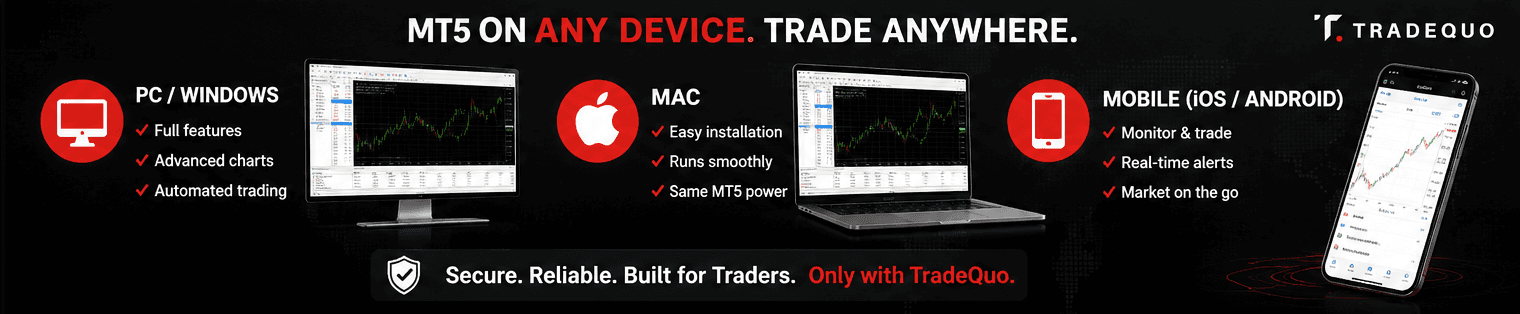
MT5 行動應用程式下載與設置
在快速變化的市場中,被束縛在辦公桌前並不總是可行。MT5 行動應用程式下載讓您可以從任何地方監控持倉和執行交易。
對於 iOS 或 Android 設置:
Android:打開 Google Play 商店並搜索 MetaTrader 5。點擊「安裝」開始 MetaTrader 5 Android 下載。
iOS:訪問 Apple App Store,搜索該平台,然後按照 MetaTrader 5 iOS 應用程式設置提示進行操作。
安裝應用程式後,打開它並點擊賬戶部分中的加號圖標。在經紀商列表中搜索 TradeQuo。然後系統會提示您輸入憑據。移動端界面專為觸控進行了簡化,但它仍保留了 MT5 用戶在隨時隨地進行分析時所依賴的基本技術指標。
如何在 MetaTrader 5 上創建賬戶
在您能夠看到實時價格走勢之前,您需要將軟件連接到數據源。這需要一個經紀商賬戶。如果您是初學者,強烈建議您從模擬賬戶開始,以熟悉 MT5 交易界面,而無需冒著損失真實資金的風險。
要設置 MetaTrader 5 以便與 TradeQuo 進行交易:
選擇模擬(Demo)或真實(Live)賬戶類型。
您將收到一封包含您的登錄 ID、密碼和特定服務器名稱的電子郵件。
在 MT5 終端中,轉到「文件」並選擇「登錄到交易賬戶」。
輸入您的詳細信息,並確保從下拉菜單中選擇正確的服務器。成功登錄後,右下角會顯示綠色連接圖標,並伴有提示音。
自定義您的 MT5 交易終端
默認的灰色和黑色圖表雖然實用,但大多數交易者更喜歡更具個性化的 MetaTrader 5 設置。要在市場報價中添加商品,請在窗口內右鍵單擊並選擇「商品列表」。在此您可以選擇各種資產類別,例如外匯、大宗商品或股指。
要更改視覺樣式,請右鍵單擊任何圖表並選擇「屬性」。在此您可以調整顏色並在柱狀圖、蠟燭圖或折線圖之間進行切換。如果您使用 MT5 提供的特定技術指標,例如移動平均線或 RSI,您可以將它們從導航面板拖動到圖表上。一旦您有了喜歡的佈局,請右鍵單擊圖表,轉到「模板」,然後選擇「保存模板」。這使您可以立即將自定義外觀應用於任何新圖表。
進行您的第一筆交易
一旦您完成了 MetaTrader 5 的首次設置,您就可以進入市場了。有多種方式可以開倉,但最常用的是使用「新訂單」窗口。
點擊工具欄中的「新訂單」按鈕,或按鍵盤上的 F9 鍵。將彈出一個對話框,您可以在其中定義您的交易參數:
商品:確保選擇了正確的資產。
類型:選擇「市價執行」以立即成交,或選擇「掛單」以在特定價格進場。
交易量:這是您的手數。1.00 代表標準手。
止損和止盈:這些是必不可少的風險管理工具,可在預先設定的價格自動平倉。
檢查完參數後,點擊「買」或「賣」。您的活躍交易現在將顯示在屏幕底部「工具箱」窗口的「交易」選項卡下,您可以在此實時監控您的盈利或虧損。
推進您的交易
學習如何設置 MetaTrader 5 交易平台只是您旅程的開始。這個多資產交易平台功能深奧,提供諸如用於在 MT5 中對智能交易系統(EA)進行回溯測試的策略測試器,以及用於跟踪市場波動事件的內置財經日曆等功能。
隨着您變得更加得心應手,您可以探索 MetaTrader 交易工具,例如一鍵交易和市場深度視圖。記住,在市場中保持一致性是關鍵。花時間在您的模擬賬戶上練習,直到開倉和平倉的操作變得自然而然。
FAQ
MetaTrader 5 是免費下載的嗎?
是的,MT5 下載對用戶是完全免費的。雖然軟件本身可以免費使用,但如果您希望在真實市場中交易,您需要向 TradeQuo 等經紀商的交易賬戶注資。
如何在 MetaTrader 5 中添加經紀商?
打開平台,轉到「文件」,然後點擊「開立賬戶」。在搜索欄中輸入您經紀商的名稱。當他們出現時,選擇他們並點擊「下一步」以輸入您特定的賬戶登錄名和密碼。
初學者可以使用 MetaTrader 5 嗎?
雖然 MT5 擁有許多針對專業交易者的高級功能,但它對初學者也非常友好。界面邏輯清晰,而且能夠在模擬賬戶上進行練習,使其成為學習外匯和差價合約(CFD)交易訣竅的絕佳場所。
如果忘記密碼,如何登錄 MetaTrader 5 賬戶?
您的服務器詳細信息通常包含在您最初的賬戶歡迎電子郵件中。如果您找不到它,您可以登錄經紀商的客戶門戶,其中列出了您的賬戶憑據和服務器分配情況。