はじめに
適切な取引環境の選択は、多くの場合、投資家にとって最初の本当のハードルとなります。前身のプラットフォームから移行する場合でも、新しく始める場合でも、MetaTrader 5 trading platformはマルチアセット取引のゴールドスタンダードを象徴しています。テクニカル分析、アルゴリズム取引、柔軟な注文執行のための洗練されたツール一式を提供します。ただし、このソフトウェアの強力な機能も、正しく実行できなければ意味がありません。
最初のMT5ダウンロードから最初の取引の発注まで、プロセス全体を探り、ワークスペースが最初から成功に向けて最適化されるようにしましょう。
MT5のダウンロード元が重要である理由
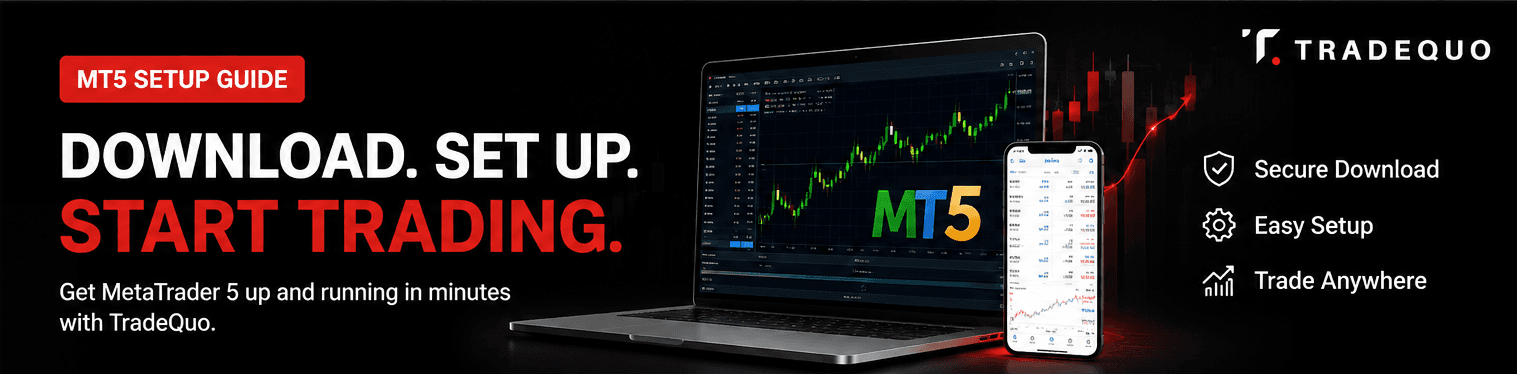
セキュリティは、あらゆる金融活動の基盤です。MT5プラットフォームをダウンロードする前に、信頼できるソースからソフトウェアを入手していることを確認してください。MetaTrader 5取引ソフトウェアを安全に取得する方法は、公式のMetaQuotesウェブサイトから直接、または規制されたブローカーを通じて行うことです。公式チャンネルを使用することで、マルウェアやセキュリティの脆弱性が含まれている可能性のある、変更されたバージョンのソフトウェアから保護されます。ほとんどの信頼できるブローカーは、クライアントポータルに専用のMetaTrader 5ダウンロードリンクを提供しており、これには特定のサーバー情報があらかじめ設定されていることが多く、ログイン時の時間を節約できます。
PC版MetaTrader 5ダウンロードガイド
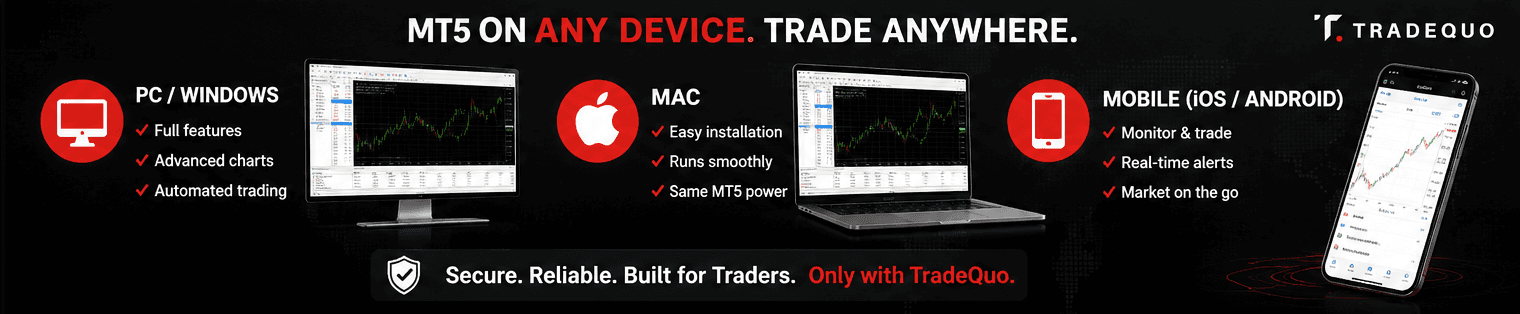
多くのプロトレーダーにとって、MT5での複雑な自動取引や複数のチャートウィンドウの同時処理に対応できる能力があるため、デスクトップ版が引き続き好まれています。
WindowsにMetaTrader 5をインストールする方法
WindowsマシンでMetaTrader 5のデスクトップセットアップを開始するには、次の手順に従います。
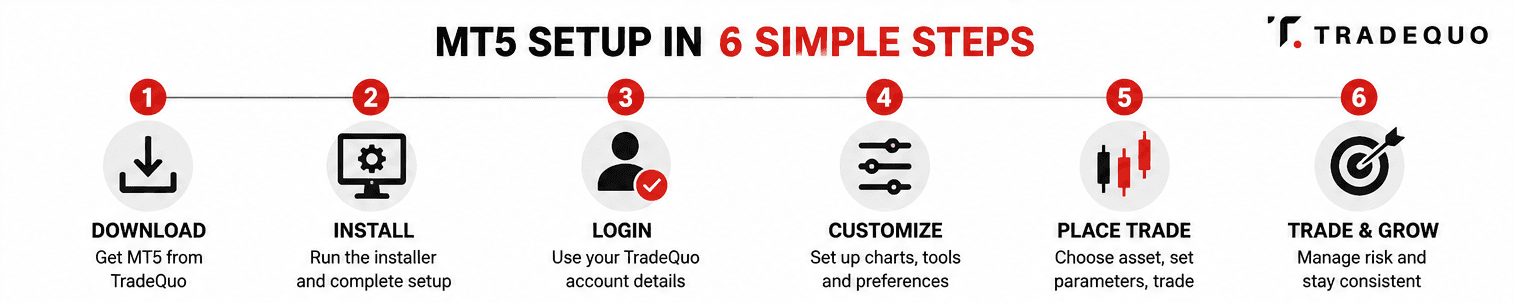
TradeQuoのダウンロードページにアクセスし、Windows用のMetaTrader 5ダウンロードボタンをクリックします。
ダウンロードフォルダ内にある実行ファイルを見つけ、ダブルクリックしてインストーラーを実行します。
セットアップウィンドウが表示されます。「設定」をクリックして特定のインストールフォルダを選択するか、単に「次へ」をクリックしてデフォルトのパスを使用します。
インストーラーは、MetaQuotesサーバーから必要なファイルをダウンロードします。進行状況バーが端まで達したら、「完了」をクリックします。
プラットフォームは自動的に起動するはずです。起動しない場合は、デスクトップのMT5アイコンを探してください。
MetaTrader 5 Macインストール
Appleユーザーは、この強力なFX取引プラットフォームをネイティブで実行できるかどうか疑問に思うことがよくあります。MetaTrader 5にはネイティブのmacOSバージョンがありません。ほとんどのブローカーは、macOS上でMT5を実行するためにWineなどの互換レイヤーを使用する、事前設定されたインストーラーを提供しています。DMGファイルはブローカーのサイトから直接ダウンロードできます。ダウンロードしたら、MetaTrader 5のアイコンをアプリケーションフォルダにドラッグします。このソフトウェアは互換レイヤーを使用してmacOS上でスムーズに動作し、PC版と同じ高忠実度の体験を提供します。
MT5モバイルアプリのダウンロードと設定
動きの速い市場では、常にデスクに縛られているわけにはいきません。MT5モバイルアプリのダウンロードにより、どこからでもポジションを監視し、取引を実行できます。
iOSまたはAndroidのセットアップ手順:
Android: Google Playストアを開き、「MetaTrader 5」を検索します。「インストール」をタップして、MetaTrader 5のAndroidダウンロードを開始します。
iOS: Apple App Storeにアクセスし、プラットフォームを検索して、MetaTrader 5のiOSアプリのセットアッププロンプトに従います。
アプリがインストールされたら、それを開き、アカウントセクションのプラス(+)アイコンをタップします。ブローカーリストでTradeQuoを検索します。その後、ログイン資格情報の入力を求められます。モバイルインターフェースはタッチ操作用に合理化されていますが、外出先での分析にMT5ユーザーが信頼している必須のテクニカルインジケーターは引き続き備わっています。
MetaTrader 5でのアカウント作成方法
ライブの価格推移を確認する前に、ソフトウェアをデータフィードに接続する必要があります。これにはブローカーアカウントが必要です。初心者の場合は、リアル資金を危険にさらすことなくMT5取引インターフェースに慣れるために、デモアカウントから始めることを強くお勧めします。
TradeQuoで取引するためのMetaTrader 5のセットアップ手順:
デモまたはライブ(リアル)のアカウントタイプを選択します。
ログインID、パスワード、および特定のサーバー名が記載されたメールが届きます。
MT5ターミナルで、「ファイル」に移動し、「取引口座にログイン」を選択します。
詳細情報を入力し、ドロップダウンメニューから正しいサーバーを選択していることを確認します。ログインに成功すると、右下の接続アイコンが緑色になり、チャイム音が鳴ります。
MT5取引ターミナルのカスタマイズ
デフォルトのグレーと黒のチャートも機能的ですが、多くのトレーダーはよりパーソナライズされたMetaTrader 5のセットアップを好みます。気配値表示ウィンドウに銘柄を追加するには、ウィンドウ内を右クリックして「銘柄」を選択します。ここでは、FX、コモディティ、インデックスなどのさまざまな資産クラスから選択できます。
視覚的なスタイルを変更するには、任意のチャートを右クリックして「プロパティ」を選択します。ここでは、色を調整したり、バーチャート、ローソク足、またはラインチャートを切り替えたりできます。移動平均線やRSIなど、MT5が提供する特定のテクニカルインジケーターを使用する場合は、ナビゲーターパネルからチャート上にドラッグします。好みのレイアウトができたら、チャートを右クリックし、「テンプレート」に移動して「テンプレートの保存」を選択します。これにより、カスタムの見た目を新しいチャートに即座に適用できます。
最初の取引の発注
MetaTrader 5の初回セットアップが完了したら、市場に参入する準備は完了です。ポジションを建てる方法はいくつかありますが、最も一般的なのは「新規注文」ウィンドウを使用する方法です。
ツールバーの「新規注文」ボタンをクリックするか、キーボードのF9キーを押します。ダイアログボックスが表示され、そこで取引パラメータを定義できます。
銘柄: 正しい資産が選択されていることを確認します。
注文種別: 即時約定の場合は「成行注文」、特定の価格でのエントリーの場合は「指値・逆指値注文」を選択します。
数量: これはロットサイズです。1.00は標準ロットを表します。
決済逆指値(ストップロス)と決済指値(テイクプロフィット): これらは、あらかじめ設定された価格で自動的に取引を決済する、不可欠なリスク管理ツールです。
パラメータを確認後、「買い」または「売り」をクリックします。有効な取引は、画面下部にあるツールボックスウィンドウの「取引」タブに表示され、そこでリアルタイムで損益を監視できます。
取引をさらに進める
MetaTrader 5取引プラットフォームのセットアップ方法を学ぶことは、旅の始まりに過ぎません。このマルチアセット取引プラットフォームは奥深く、MT5でエキスパートアドバイザー(EA)をバックテストするためのストラテジーテスターや、市場を動かすイベントを追跡するための内蔵経済指標カレンダーなどの機能を提供しています。
操作に慣れてきたら、ワンクリック取引や板情報表示などのMetaTrader取引ツールを試してみましょう。市場では一貫性が極めて重要であることを忘れないでください。取引の開始と決済の仕組みが自然に身につくまで、デモアカウントでの練習に時間を費やしましょう。
FAQ
MetaTrader 5のダウンロードは無料ですか?
はい、ユーザー向けのMT5ダウンロードは完全に無料です。ソフトウェア自体は無料で使用できますが、ライブ市場で取引したい場合は、TradeQuoなどのブローカーで取引口座に資金を入金する必要があります。
MetaTrader 5にブローカーを追加する方法は?
プラットフォームを開き、「ファイル」から「デモ口座の申請」に進みます。検索バーにブローカーの名前を入力します。ブローカーが表示されたらそれを選択し、「次へ」をクリックして、特定のアカウントログインIDとパスワードを入力します。
初心者はMetaTrader 5を使用できますか?
MT5にはプロトレーダー向けの高度な機能が多く搭載されていますが、初心者にとっても非常に使いやすい設計になっています。インターフェースは論理的であり、デモアカウントで練習できるため、FXやCFD取引の基本を学ぶのに最適な場所です。
パスワードを忘れた場合、MetaTrader 5アカウントにログインするにはどうすればよいですか?
サーバーの詳細は通常、最初のアカウント開設歓迎メールに記載されて送信されます。見つからない場合は、ブローカーのクライアントポータルにログインして、アカウント資格情報と割り当てられたサーバーを確認できます。