简介
对于任何投资者来说,选择合适的交易环境往往是第一个真正的障碍。无论您是从其前身过渡还是刚开始使用,MetaTrader 5 交易平台都是多资产交易的金标准。它为技术分析、算法交易和灵活的订单执行提供了一套先进的工具。然而,只有当您能够正确运行该软件时,它的强大功能才有用。
让我们探索从初始 MT5 下载到进行第一笔交易的整个过程,确保您的工作空间从一开始就得到优化,以取得成功。
为什么您的 MT5 下载来源至关重要
安全是任何金融活动的基础。在下载 MT5 平台之前,请确保您是从正规渠道获取该软件。获取 MetaTrader 5 交易软件最安全的方法是直接从官方 MetaQuotes 网站或通过您的受监管经纪商。使用官方渠道可以保护您免受可能包含恶意软件或安全漏洞的修改版软件的侵害。大多数信誉良好的经纪商都会在其客户门户网站中提供专用的下载 MetaTrader 5 链接,该链接通常预先配置了其特定的服务器信息,从而为您在登录阶段节省时间。
电脑版 MetaTrader 5 下载指南
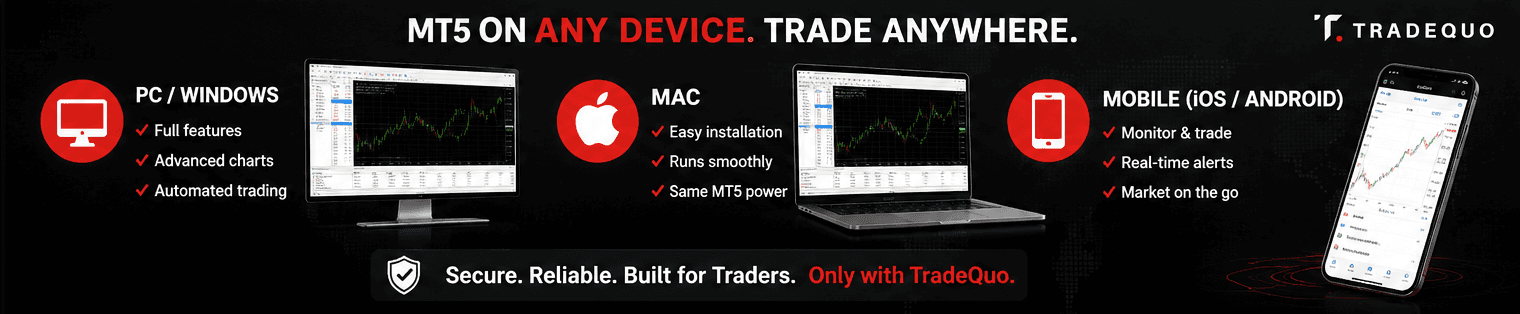
对于大多数专业交易员来说,桌面版本由于能够同时处理复杂的 MT5 自动交易和多个图表窗口,因此仍然是首选。
如何在 Windows 上安装 MetaTrader 5
要在 Windows 机器上开始 MetaTrader 5 桌面设置,请按照以下步骤操作:
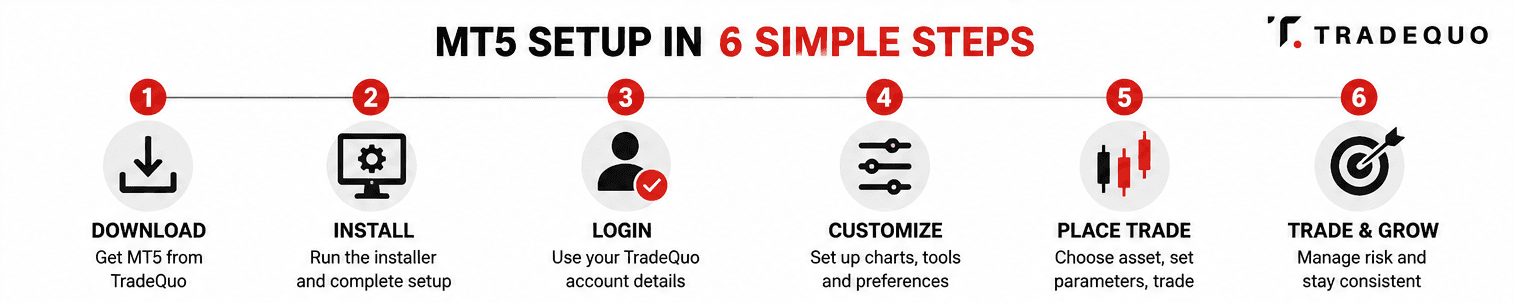
访问 TradeQuo 下载页面,然后单击 Windows 版 MetaTrader 5 下载按钮。
在下载文件夹中找到可执行文件,双击它以运行安装程序。
将出现一个设置窗口。您可以单击“设置”以选择特定的安装文件夹,或者直接单击“下一步”以使用默认路径。
安装程序将从 MetaQuotes 服务器下载所需的文件。进度条加载完毕后,单击“完成”。
平台应该会自动启动。如果没有,请在桌面上寻找 MT5 图标。
MetaTrader 5 Mac 安装
苹果用户经常想知道他们是否可以在本地运行这个强大的外汇交易平台。MetaTrader 5 没有原生的 macOS 版本。大多数经纪商会提供一个预配置的安装程序,该安装程序使用 Wine 等兼容层在 macOS 上运行 MT5。您可以直接从经纪商网站下载 DMG 文件。下载完成后,将 MetaTrader 5 图标拖入您的 Applications(应用程序)文件夹。该软件使用兼容层在 macOS 上顺利运行,提供与电脑版相同的高保真体验。
MT5 移动端应用下载与设置
在快速变化的市场中,被绑定在办公桌前并不总是可行。MT5 移动端应用下载允许您随时随地监控头寸并执行交易。
对于 iOS 或 Android 设置:
Android:打开 Google Play 商店,搜索 MetaTrader 5。点击安装,开始 MetaTrader 5 Android 下载。
iOS:访问 Apple App Store,搜索该平台,并按照 MetaTrader 5 iOS 应用设置提示进行操作。
应用安装完成后,打开它并点击账户部分中的加号图标。在经纪商列表中搜索 TradeQuo。然后系统会提示您输入凭据。移动端界面针对触控进行了简化,但它仍然保留了 MT5 用户在随时随地进行分析时所依赖的基本技术指标。
如何在 MetaTrader 5 上创建账户
在您能够看到实时价格走势之前,您需要将软件连接到数据源。这需要一个经纪商账户。如果您是初学者,强烈建议从模拟账户开始,以熟悉 MT5 交易界面,而无需冒真实资金的风险。
要设置 MetaTrader 5 以便与 TradeQuo 进行交易:
在模拟账户或真实账户类型之间进行选择。
您将收到一封包含您的登录 ID、密码和特定服务器名称的电子邮件。
在 MT5 终端中,转到“文件”并选择“登录到交易账户”。
输入您的详细信息,并确保从下拉菜单中选择正确的服务器。登录成功后,右下角的绿色连接图标会予以确认,并伴有提示音。
自定义您的 MT5 交易终端
默认的灰色和黑色图表功能齐全,但大多数交易员更喜欢更个性化的 MetaTrader 5 设置。要将交易品种添加到您的“市场报价”中,请在窗口内右键单击并选择“交易品种”。在这里,您可以选择各种资产类别,例如外汇、商品或指数。
要更改视觉样式,请右键单击任何图表并选择“属性”。在这里,您可以调整颜色并在条形图、蜡烛图或折线图之间进行切换。如果您使用 MT5 提供的特定技术指标,例如移动平均线或 RSI,您可以将它们从“导航”面板拖到图表上。一旦您有了自己喜欢的布局,请右键单击图表,转到“模板”,然后选择“保存模板”。这允许您立即将您的自定义外观应用于任何新图表。
进行您的第一笔交易
一旦您完成了 MetaTrader 5 的首次设置,您就可以进入市场了。有几种开仓方法,但最常用的是使用“新订单”窗口。
单击工具栏中的“新订单”按钮,或按键盘上的 F9。将出现一个对话框,您可以在其中定义您的交易参数:
交易品种:确保选择正确的资产。
类型:选择“市价执行”以立即成交,或选择“挂单”以进行特定价格挂单。
交易量:这是您的手数。1.00 代表标准手。
止损和止盈:这些是基本的风险管理工具,可以在预先设定的价格自动关闭您的交易。
检查完参数后,单击“买”或“卖”。您处于活动状态的交易现在将显示在屏幕底部的“工具箱”窗口的“交易”选项卡下,您可以在其中实时监控您的利润或亏损。
推进您的交易
学习如何设置 MetaTrader 5 交易平台只是您旅程的开始。这个多资产交易平台内容深奥,提供诸多功能,例如用于在 MT5 中回测智能交易系统(EA)的策略测试器,以及用于追踪影响市场事件的内置财经日历。
随着您变得更加得心应手,探索 MetaTrader 交易工具,例如一键交易和市场深度视图。请记住,在市场中,一致性是关键。花时间在您的模拟账户上进行练习,直到开仓和平仓的机制成为您的第二天性。
FAQ
MetaTrader 5 可以免费下载吗?
是的,MT5 下载对用户完全免费。虽然该软件本身可以免费使用,但如果您希望在真实市场中进行交易,您将需要向 TradeQuo 等经纪商的交易账户注入资金。
如何将经纪商添加到 MetaTrader 5?
打开平台并转到“文件”,然后选择“开立账户”。在搜索栏中输入您的经纪商名称。当他们出现时,选择他们并单击“下一步”以输入您特定的账户登录名和密码。
初学者可以使用 MetaTrader 5 吗?
虽然 MT5 拥有许多适合专业交易员的高级功能,但它对初学者来说非常友好。界面逻辑清晰,而且能够在模拟账户上进行练习,使其成为学习外汇和差价合约交易技巧的绝佳场所。
如果我忘记了密码,如何登录 MetaTrader 5 账户?
您的服务器详细信息通常包含在您最初的账户欢迎电子邮件中。如果您找不到它,您可以登录到您的经纪商客户门户网站,其中列出了您的账户凭据和服务器分配情况。